 surtly
Resuelve problemas de pedidos
Identifica por qué un cliente, producto, almacén o precio no está disponible.
Revisa estos controles en orden
| Revisión | Qué hacer |
|---|---|
| Estado del cliente | Reactiva la relación del cliente con el proveedor antes de crear un pedido, incluso si lo captura el personal. |
| Almacén activo | Selecciona o activa un almacén. Un predeterminado inactivo no puede surtir un pedido nuevo. |
| Acceso del cliente | Habilita pedidos públicos u otorga permiso explícito al almacén privado. Un predeterminado no concede acceso. |
| Dirección y predeterminado | Revisa si la dirección bloquea el almacén del cliente. Comprueba el predeterminado del cliente y el del proveedor. |
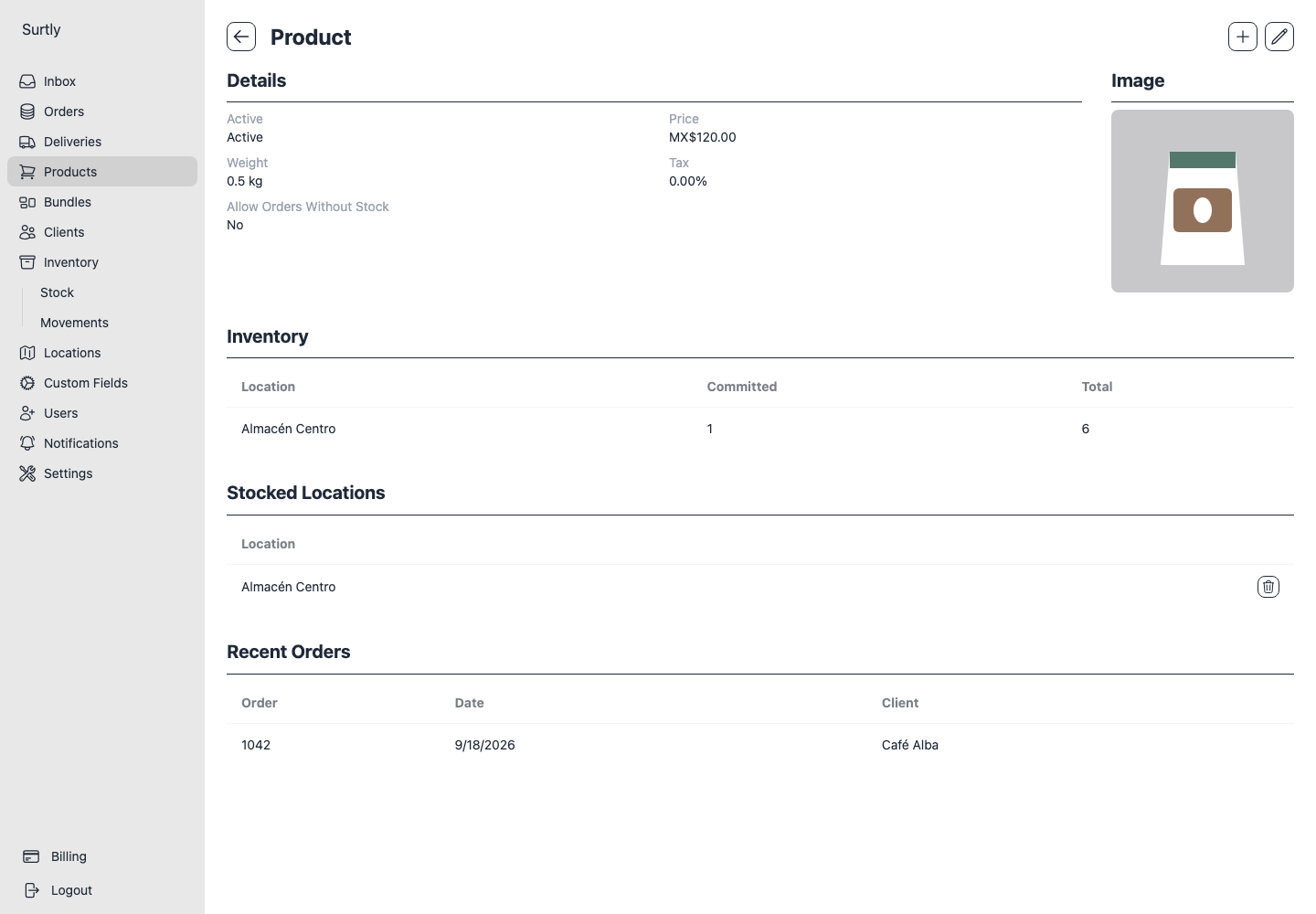
| Catálogo | Revisa Active o un permiso de disponibilidad personalizada. En el formulario del personal, usa Status → All Products o Inactive para ver productos inactivos con permiso. Quitar el permiso no oculta un producto activo. |
| Almacenes del producto | Comprueba que el producto esté asignado al almacén elegido o que no tenga asignaciones y, por tanto, permita todos. |
| Existencias disponibles | Revisa el almacén elegido. Las existencias de otro no redirigen ni dividen el pedido automáticamente. |
| Paquetes | Revisa estado activo, asignación al cliente, componentes, sus almacenes y las cantidades combinadas. |
| Límites del pedido | Revisa unidades o peso total, incluidos componentes y pesos faltantes. El personal puede omitir estos límites del cliente. |
El precio no es el esperado
Para un producto directo, revisa primero el precio personalizado, luego la escala por volumen asignada que corresponda y finalmente el precio base. Un precio personalizado de cero tiene prioridad. Los descuentos de paquetes usan precios base, no los negociados por cliente. Compara el total guardado si el impuesto estimado del borrador difiere por centavos.
Precios por cliente · Volumen · Paquetes.
Falló una actualización de inventario
La vista previa del CSV puede quedar desactualizada si cambian las existencias; genera otra. El CSV rechaza el disponible negativo. Con varios almacenes, revisa los movimientos completados antes de reintentar porque algunos pueden haberse aplicado.
Si falta un control o una sección, revisa los permisos y el menú + para agregar su primera configuración. Incluye el ID del pedido o movimiento y el mensaje mostrado cuando pidas ayuda a tu administrador.
Parece faltar un registro
Los filtros se recuerdan por navegador, proveedor y página. Expande Filters, usa Clear y vuelve a revisar. Consulta los pasos para limpiar filtros antes de asumir que se eliminó un registro. Si las existencias no coinciden con un conteo, revisa almacén, tipo, fechas y cancelación en el historial de movimientos.
Un pedido sin pagar no tiene la opción Pay
Un saldo pendiente no garantiza que se pueda pagar en línea. Cualquier registro en el historial de pagos bloquea un nuevo pago en línea, incluso un pago manual revertido o un pago de Stripe reembolsado. Revisa pagos habilitados, conexión de Stripe, cancelación y los requisitos de las acciones de pago.
Para una vista previa de CSV rechazada o desactualizada, sigue los pasos para restablecerla y generarla de nuevo.