 surtly
Consulta tu inventario
Entiende las existencias disponibles, comprometidas y totales por almacén.
Abre la vista de existencias
Abre Inventory → Stock. Filtra por producto, almacén o campos personalizados de producto disponibles. Cuando se muestran varios almacenes, compara la cantidad disponible en la columna de cada uno. Al seleccionar uno solo, la vista muestra sus cantidades disponibles, comprometidas y totales.
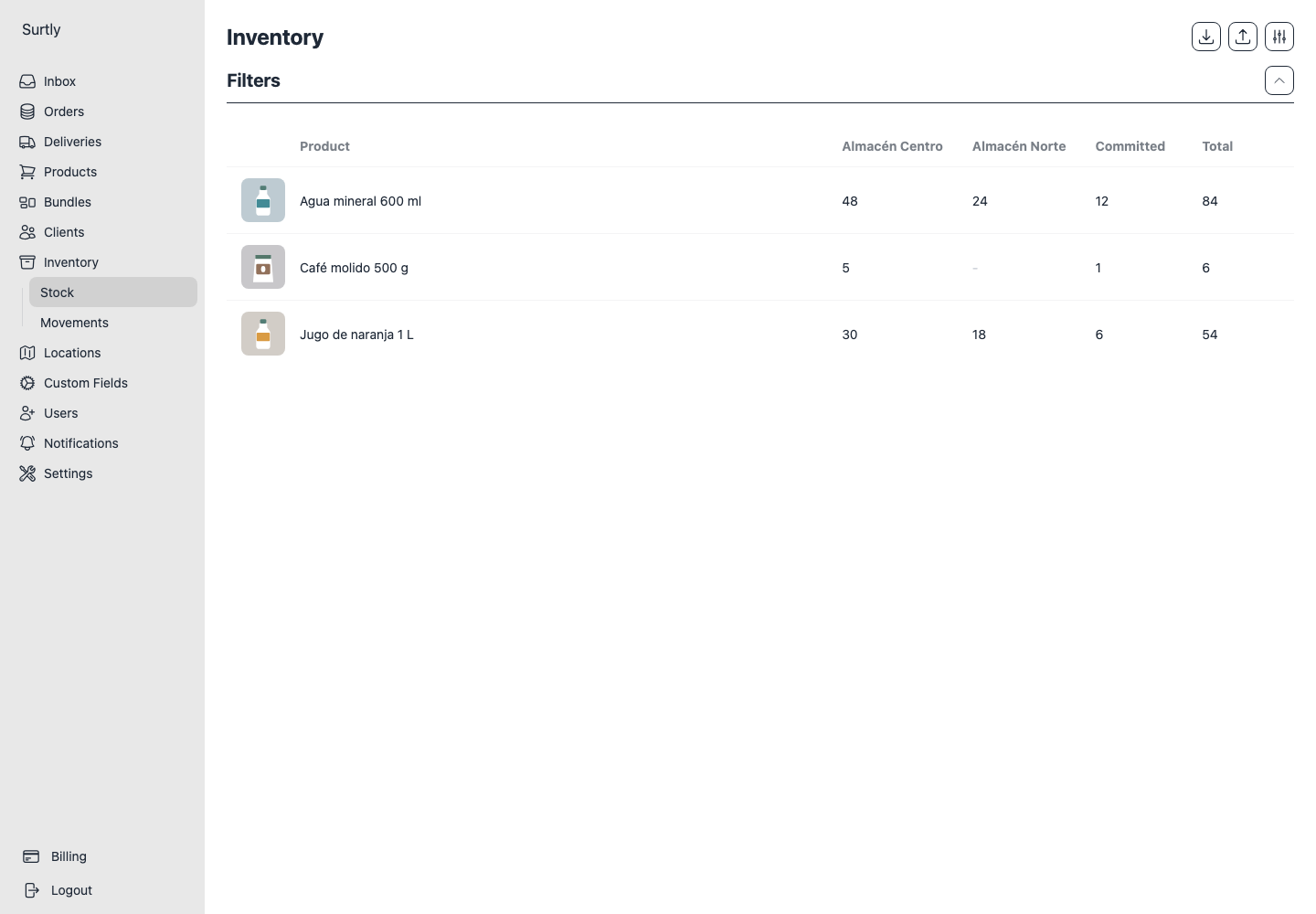
Interpreta las cantidades
| Cantidad | Significado |
|---|---|
| Available | Existencias disponibles usadas para validar pedidos nuevos. |
| Committed | Existencias que se muestran por separado como comprometidas. |
| Total / existencia total | Disponible más comprometido. |
| Guion | El producto no está asignado a ese almacén según su configuración actual. |
Los totales consideran los almacenes incluidos en la vista y las asignaciones del producto. Los almacenes excluidos o inactivos no forman parte de un conteo físico completo. Cero y un guion tienen significados distintos.
Elige la actualización correcta
Usa movimientos Inbound u Outbound para registrar entradas o salidas. Usa un ajuste en la tabla para definir una nueva cantidad disponible. Usa CSV Adjust para capturar un conteo total que incluya las unidades comprometidas.
Actualiza y revisa el inventario después de cambios operativos. La preparación, la entrega y el pago son estados independientes del pedido; no uses uno de ellos como sustituto del conteo físico.
Si faltan registros esperados, revisa y limpia los filtros guardados de la lista. Una selección anterior puede seguir aplicándose al volver a la página.