 surtly
Administra almacenes
Crea ubicaciones, elige un predeterminado y administra su disponibilidad.
Crea un almacén
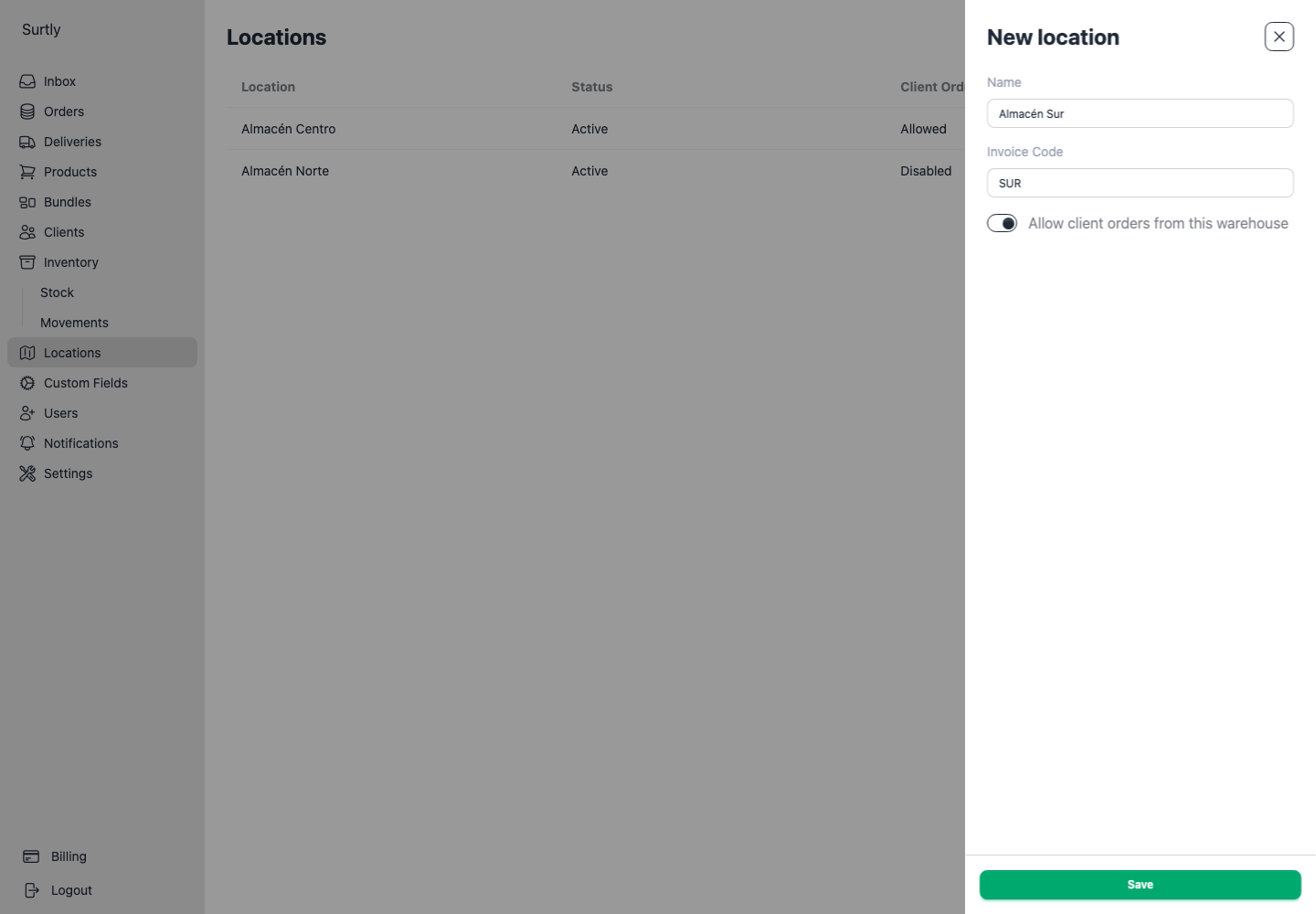
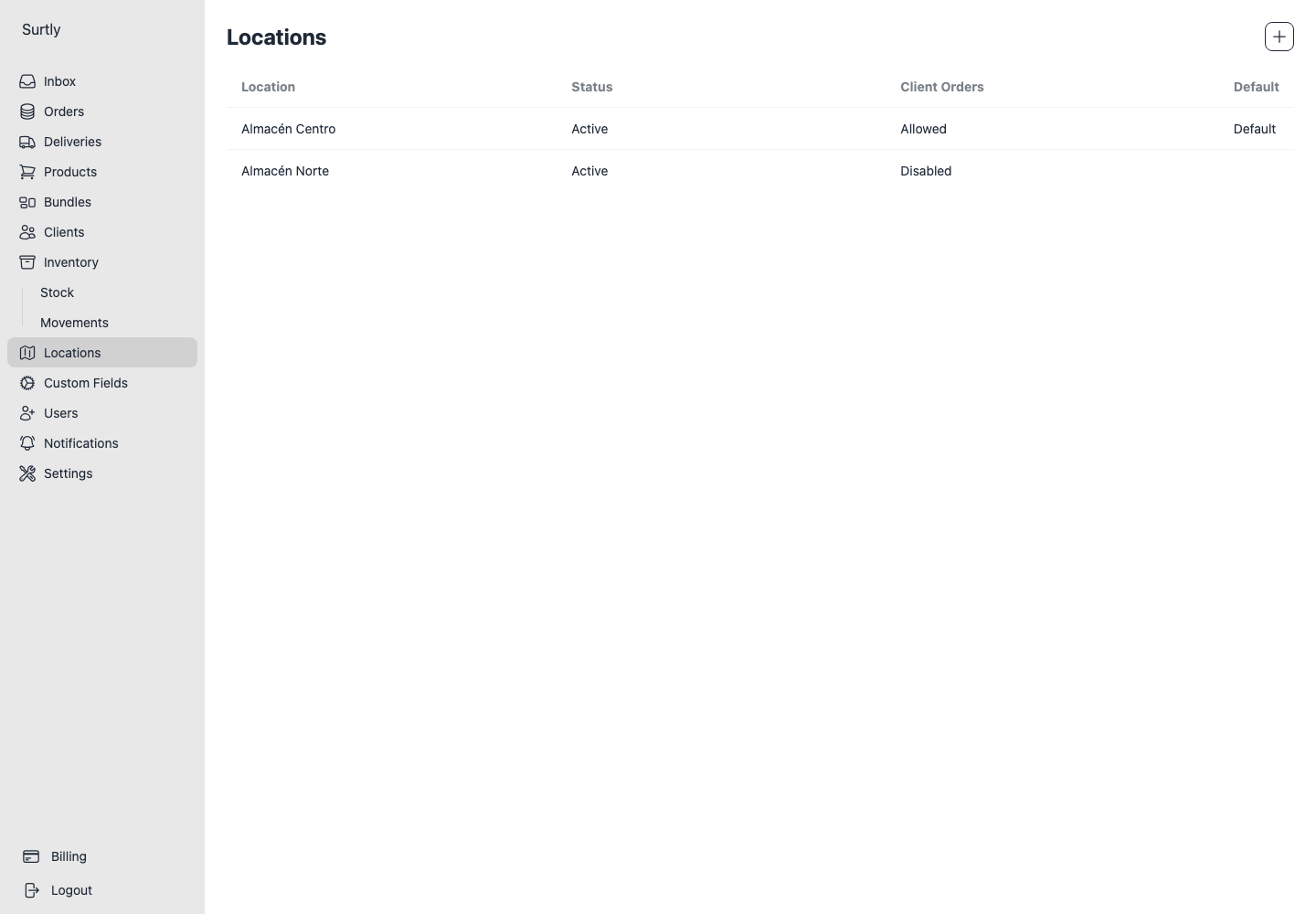
Abre Locations → +. Captura el nombre y el código de facturación del almacén, elige la disponibilidad para pedidos de clientes y guarda. Para cambiar el predeterminado del proveedor, abre el almacén guardado y usa el interruptor Default. Abre la ubicación para editarla o revisar los clientes y las direcciones de entrega que la usan.
Los almacenes guardan inventario. Son distintos de las direcciones de entrega del cliente. Puedes administrar varios, cada uno con sus propias existencias.
Entiende el predeterminado del proveedor
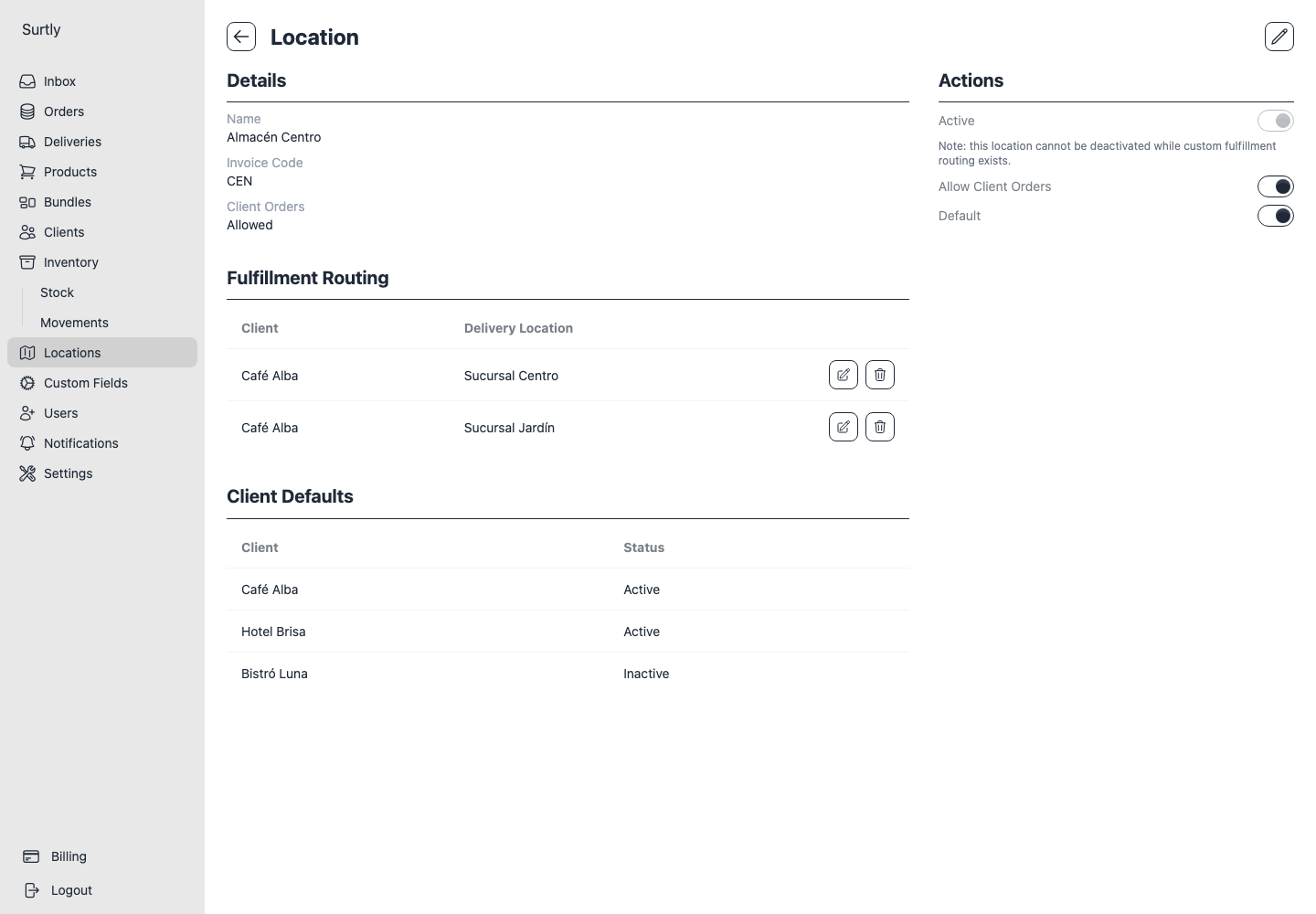
El primer almacén que se crea para el proveedor queda como predeterminado automáticamente. Marcar otro como Default quita la marca del anterior. Desactivar la opción Default no elige un reemplazo.
Un almacén inactivo se ignora al seleccionar pedidos, aunque conserve la marca Default. Crear otro almacén después no reemplaza automáticamente un predeterminado inactivo. Define explícitamente el almacén activo que quieres usar.
El predeterminado del proveedor funciona como respaldo. El predeterminado del cliente o la asignación de una dirección pueden elegir otro almacén. Consulta el orden completo en selección de almacén del cliente.
Pedidos públicos o restringidos
Habilita los pedidos de clientes para que el almacén activo esté disponible para todos. Un almacén privado requiere permisos explícitos por cliente. El personal que crea un pedido puede elegir explícitamente un almacén privado activo.
Convertir un almacén público en privado elimina los predeterminados y las asignaciones de direcciones de los clientes sin permiso explícito. El selector de permisos del cliente solo muestra almacenes privados, por lo que no puedes agregar un permiso nuevo mientras el almacén sea público.
- En la página del almacén, anota los predeterminados de clientes y las asignaciones de direcciones que deban conservarse.
- Desactiva Allow Client Orders para hacer privado el almacén. En ese momento, los clientes sin un permiso existente pierden el acceso.
- Abre cada cliente afectado y agrega un permiso de disponibilidad del almacén.
- Vuelve a configurar los predeterminados y las asignaciones necesarios. Agregar el permiso no restaura automáticamente los ajustes eliminados.
Desactiva un almacén
Revisa los predeterminados de clientes y la tabla Fulfillment Routing de la ubicación. Usa el lápiz de cada fila para reasignarla o su papelera para eliminarla antes de desactivar; las rutas pendientes bloquean la desactivación. Eliminar una ruta conserva la dirección de entrega.
Desactivar elimina los permisos de disponibilidad y los predeterminados de clientes. No transfiere existencias, no reasigna pedidos existentes y no crea un predeterminado de reemplazo. Reactivar no restaura los permisos ni los predeterminados eliminados; debes configurarlos otra vez.
Cada pedido usa un almacén. Surtly no combina existencias entre ubicaciones, no divide el pedido ni elige otro almacén cuando faltan existencias en el seleccionado. También aplica la restricción de almacenes del producto. Estas opciones no incluyen listas de precios por almacén.