 surtly
Registra movimientos
Registra entradas y salidas de productos en un almacén.
Crea un movimiento
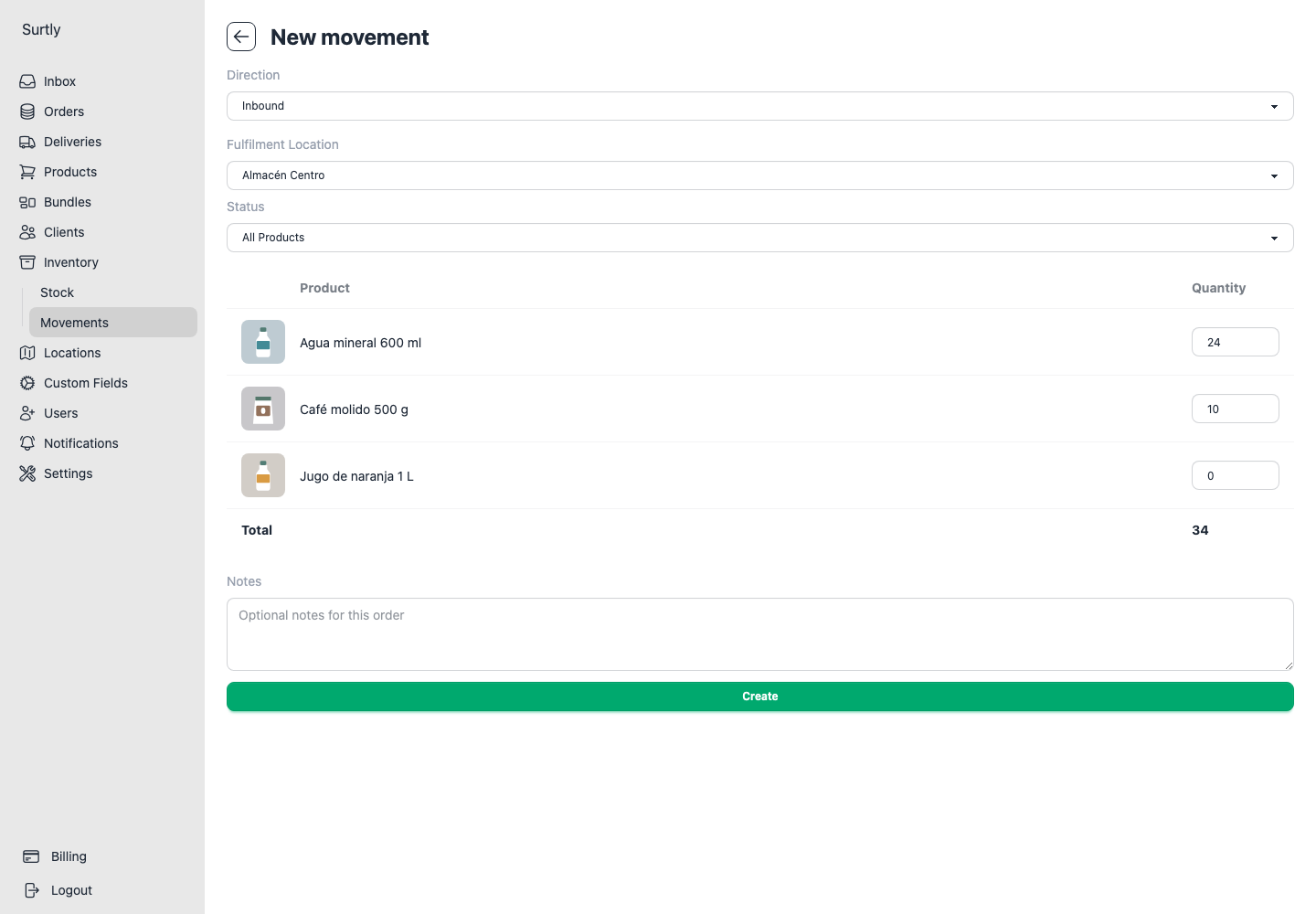
- Abre Inventory → Movements y selecciona +.
- Elige Inbound para recibir existencias u Outbound para retirarlas.
- Selecciona el almacén.
- Captura cantidades enteras por producto y confirma.
- Abre el movimiento resultante y revisa su dirección, almacén y cantidades.
Los movimientos manuales de inventario no tienen cliente. Las restricciones de almacén del producto siguen aplicando. Esta pantalla no incluye una operación específica de transferencia entre almacenes.
Revisa las cantidades de salida
Tanto Outbound manual como CSV Outbound rechazan una salida que supere las existencias disponibles del producto en el almacén seleccionado. Las unidades comprometidas y las existencias de otros almacenes no pueden cubrir esa salida. Puedes retirar exactamente la cantidad disponible y dejar el disponible en cero.
Si las existencias son insuficientes, reduce la cantidad o corrige el saldo de inventario antes de volver a intentar. En movimientos manuales, las líneas repetidas del mismo producto se suman. La opción Allow orders without stock aplica a pedidos de clientes; no permite que una salida supere las existencias disponibles.
Revisa o cancela un movimiento
El historial puede incluir pedidos de clientes y registros manuales de inventario. Expande Filters, elige almacén, tipo de movimiento y fechas; después abre una fila para revisar productos y cantidades.
| Tipo de movimiento | Cómo interpretarlo |
|---|---|
| Order | Pedido de cliente; puede incluir un cliente. Revisa su preparación y cancelación. |
| Adjustment | Corrección con signo de un ajuste de inventario. Positivo agrega unidades; negativo retira. |
| In | Entrada manual o por CSV. Una cantidad positiva agrega unidades. |
| Out | Salida manual o por CSV. Una cantidad positiva retira unidades. |
Para rastrear una corrección de conteo, elige Adjustment, el almacén afectado y las fechas del ajuste en la tabla o por CSV. Para una actualización CSV Inbound u Outbound, selecciona In u Out. Compara ID, productos, cantidades y cancelación con el archivo original o conteo. Interpreta la cantidad junto con su tipo: una cantidad Out positiva no es mercancía recibida.
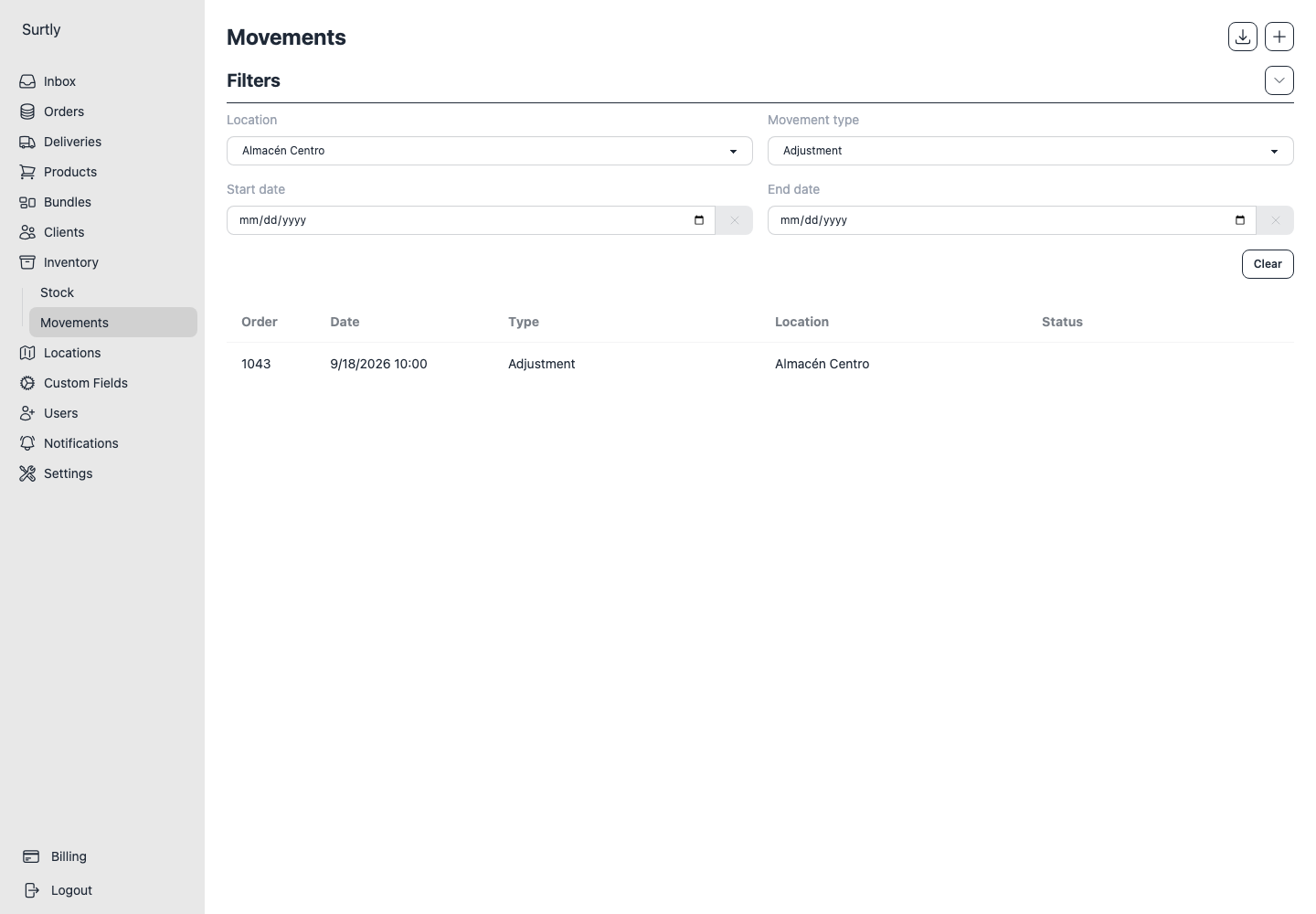
Usa Cancel solo cuando esté disponible; después actualiza el inventario y revisa el saldo. Exporta las líneas coincidentes para conciliarlas; las exportaciones usan los filtros del historial. Si falta un registro esperado, primero limpia los filtros guardados.
Para corregir un conteo en lugar de registrar unidades recibidas o retiradas, usa el ajuste en la tabla o CSV Adjust, considerando que sus cantidades tienen significados distintos.