 surtly
Procesa y consulta pedidos
Trabaja la bandeja de entrada, prepara pedidos y mantén sus registros.
Encuentra el pedido
Inbox contiene pedidos sin preparar y sin cancelar. Usa Orders para consultar el historial completo y filtra por cliente, almacén, estado o pago donde esté disponible. Expande una fila para revisar productos o abre el detalle. Desde el cliente también puedes abrir su historial.
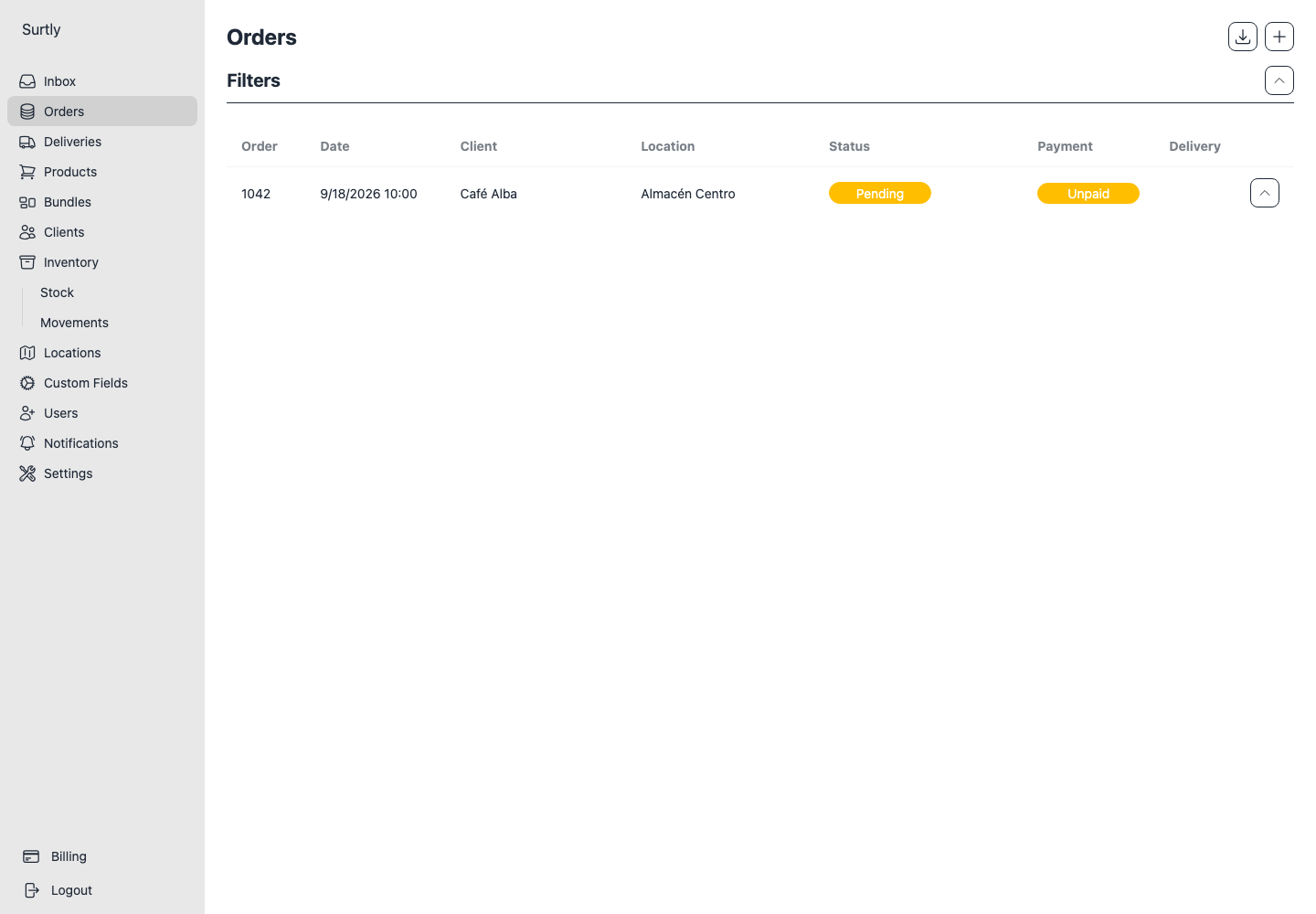
Limpia los filtros guardados
Los filtros se guardan en este navegador por proveedor y por página. Al volver o actualizar, pueden restaurarse selecciones anteriores. Si parecen faltar registros:
- Expande Filters y revisa todos los valores seleccionados.
- Usa Clear para restablecer los filtros. Cada campo de fecha también tiene un control ×.
- Revisa la lista otra vez y aplica solo los filtros necesarios.
Revisa los filtros de la lista antes de exportar: una selección anterior puede excluir registros.
Mantén Inbox abierto
Inbox se actualiza automáticamente mientras permanece abierto. Si la conexión en vivo informa un error, la aplicación pasa a consultar aproximadamente cada 30 segundos. Los filtros siguen aplicándose, por lo que una selección guardada puede ocultar un pedido nuevo. Si no aparece un pedido esperado, limpia los filtros, revisa tu conexión y actualiza la página.
Revisa y prepara
Comprueba cliente, almacén, dirección guardada, cantidades y total. Usa Fullfill cuando el pedido esté listo; así aparece escrito en el botón. La acción aparece mientras no esté preparado ni cancelado.
Preparar el pedido no significa que el pago se haya recibido ni que la entrega haya sido exitosa. Continúa por separado con entregas y conciliación de pagos.
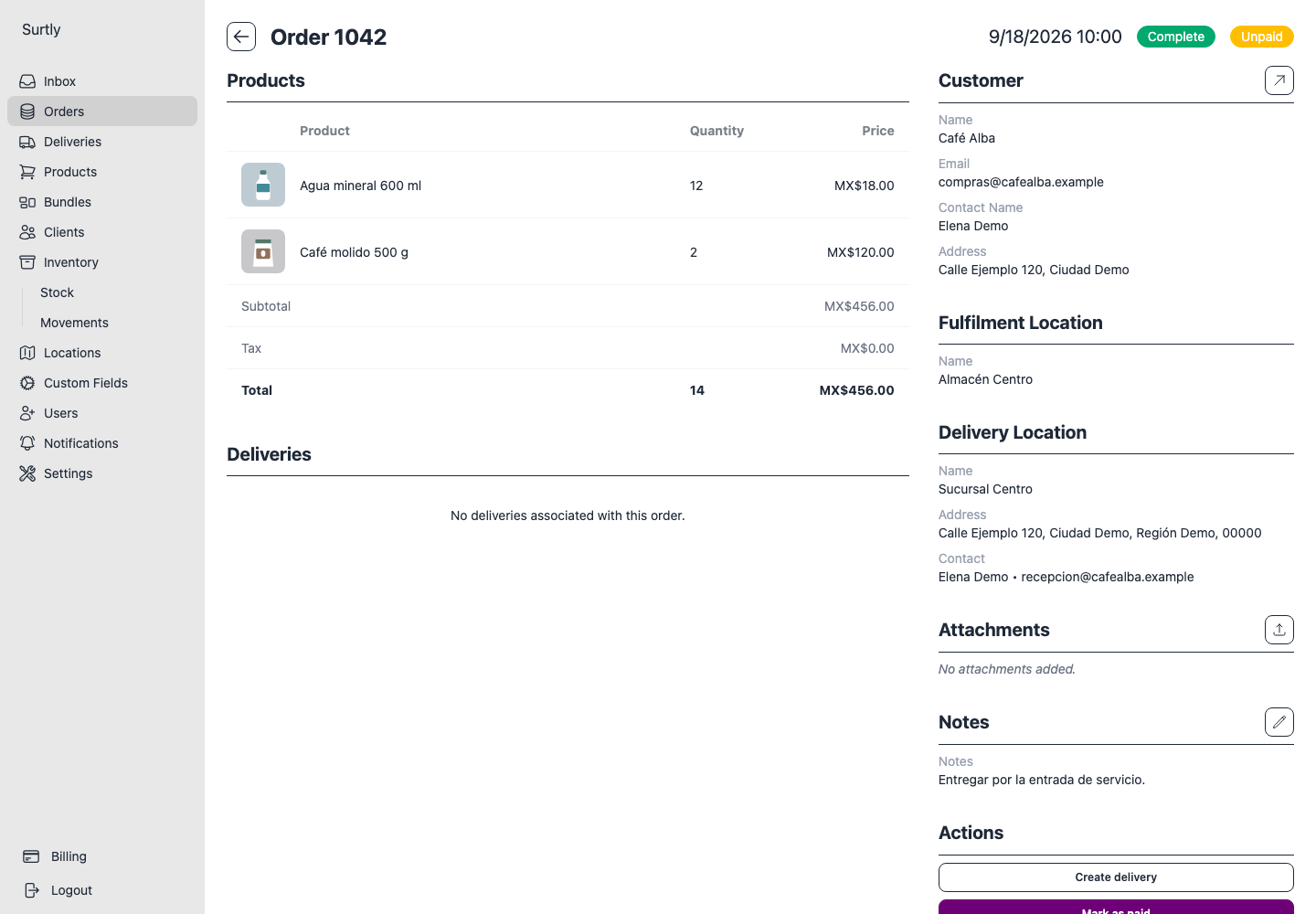
Cancela un pedido
Usa Cancel antes de prepararlo o cancelarlo, mientras la acción esté disponible. Este flujo no incluye reabrir pedidos ni preparación parcial. Cancelar un pedido no emite por sí mismo un reembolso de Stripe.
Notas, enlaces y archivos
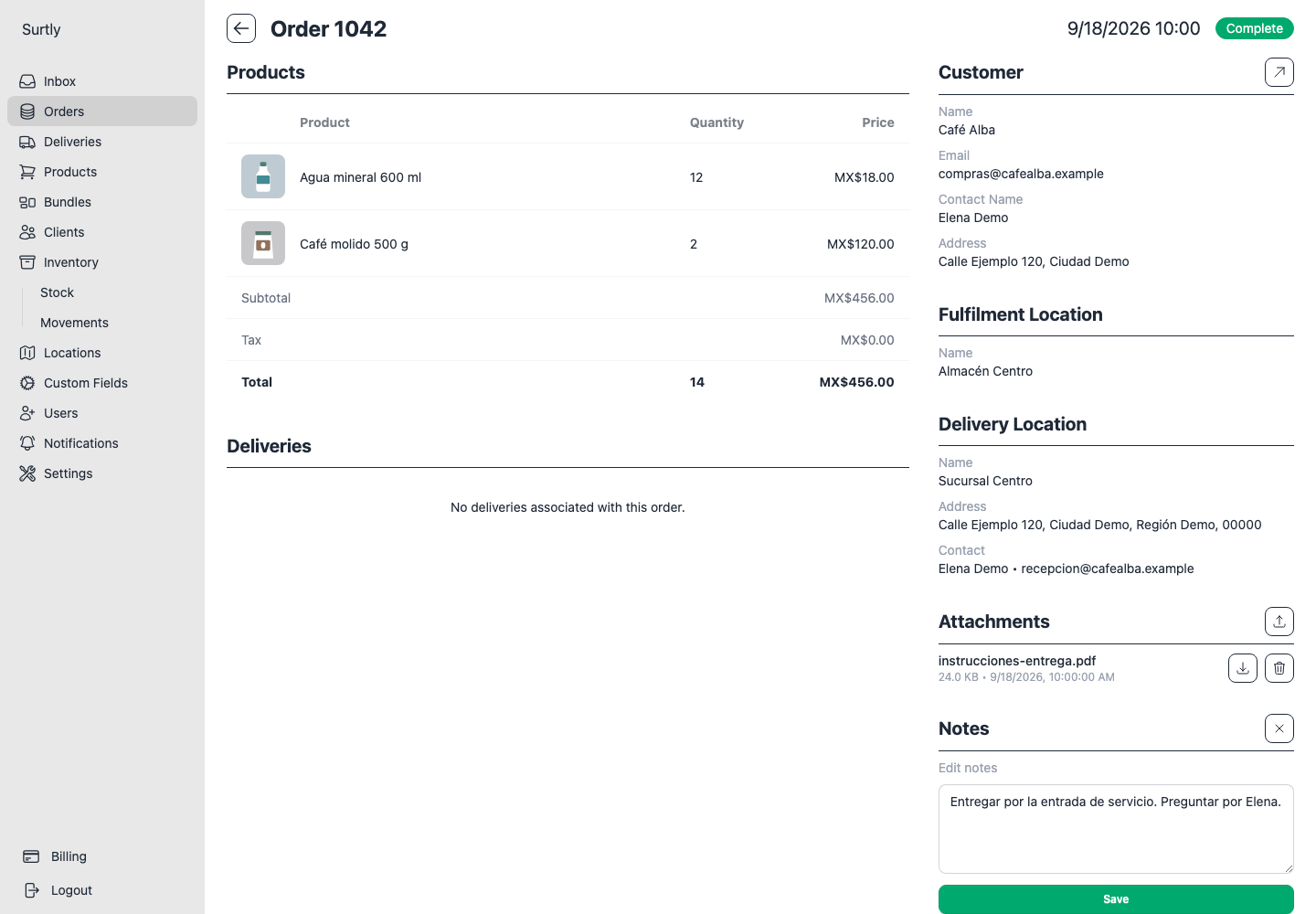
El cliente puede leer las notas del pedido y descargar sus archivos desde su página del pedido. El proveedor edita las notas y agrega o elimina archivos. Estos campos no tienen una opción de visibilidad exclusiva para uso interno.
- En Notes, selecciona el lápiz, edita el texto y elige Save. El botón × descarta los cambios sin guardar.
- En Attachments, usa la flecha de carga y selecciona un PNG, JPEG, WebP, GIF o PDF, de hasta 10 MB por archivo.
- Comprueba que aparezca el nombre. Usa su flecha de descarga para obtenerlo o la papelera para eliminarlo.
Los archivos del pedido y los archivos de la entrega pertenecen a registros separados; no se copian automáticamente entre ellos. Copia el enlace del pedido para compartirlo con el cliente. En pedidos sin cancelar, Invoice y Packing abren los documentos de impresión.
El pedido guardado no ofrece edición de líneas, precio unitario, almacén ni reasignación de dirección. Cambiar la dirección del cliente tampoco modifica la copia guardada en el pedido.