 surtly
Imprime y exporta registros
Descarga datos operativos e imprime documentos de pedidos.
Imprime un pedido
Abre un pedido sin cancelar y selecciona Invoice o Packing. Revisa la vista de impresión y después imprime o guarda un PDF desde el navegador. El código de facturación del almacén forma parte de la identificación del documento; adminístralo en Locations.
Los controles de impresión son para pedidos, no para todos los movimientos de inventario. Revisa los importes guardados y la moneda actual antes de compartir el documento.
| Documento | Contenido |
|---|---|
| Invoice | Productos, cantidades, precios y totales monetarios, con desglose de impuestos cuando está habilitado. |
| Packing | Productos y cantidades, con precios y totales monetarios ocultos. |
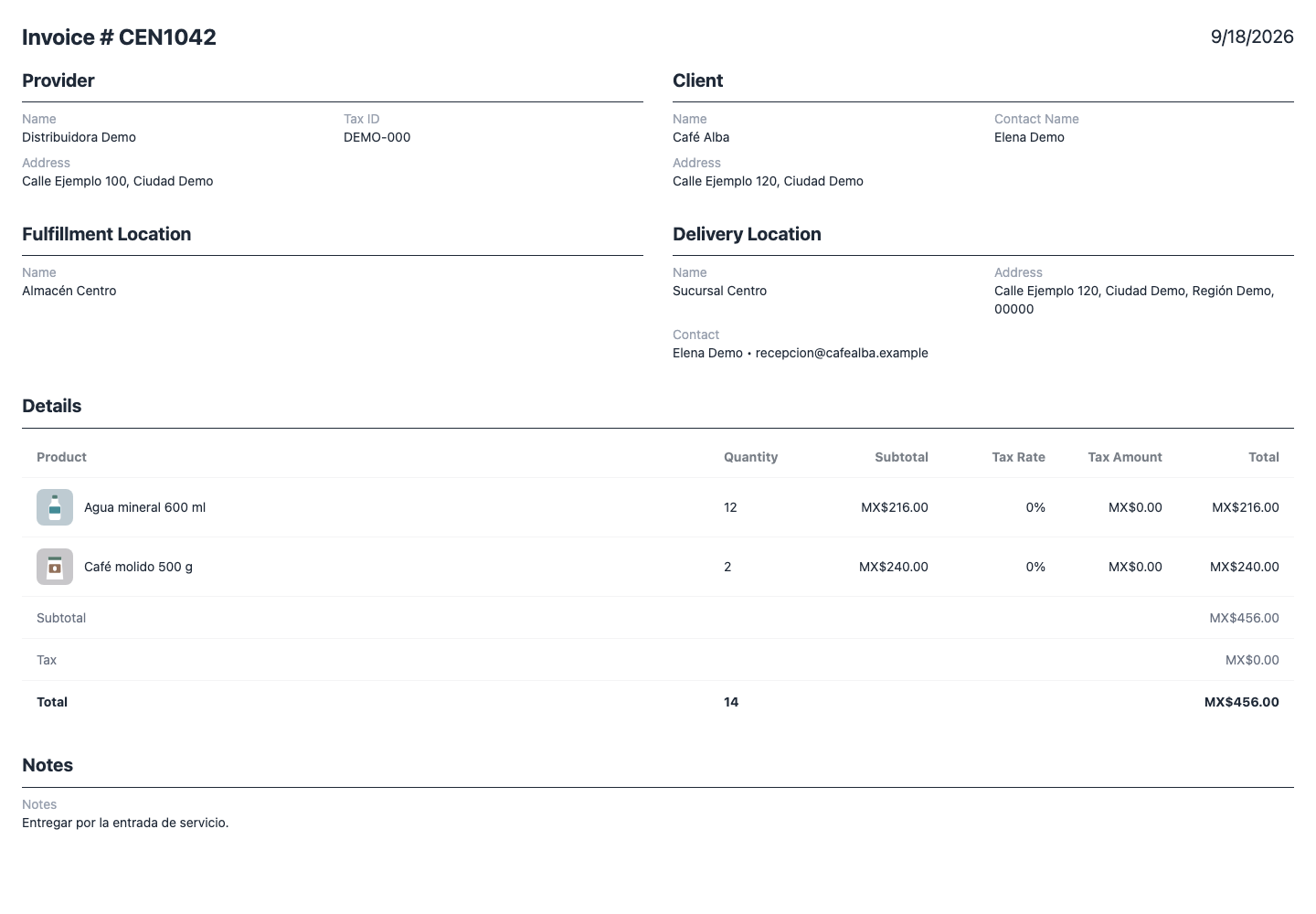
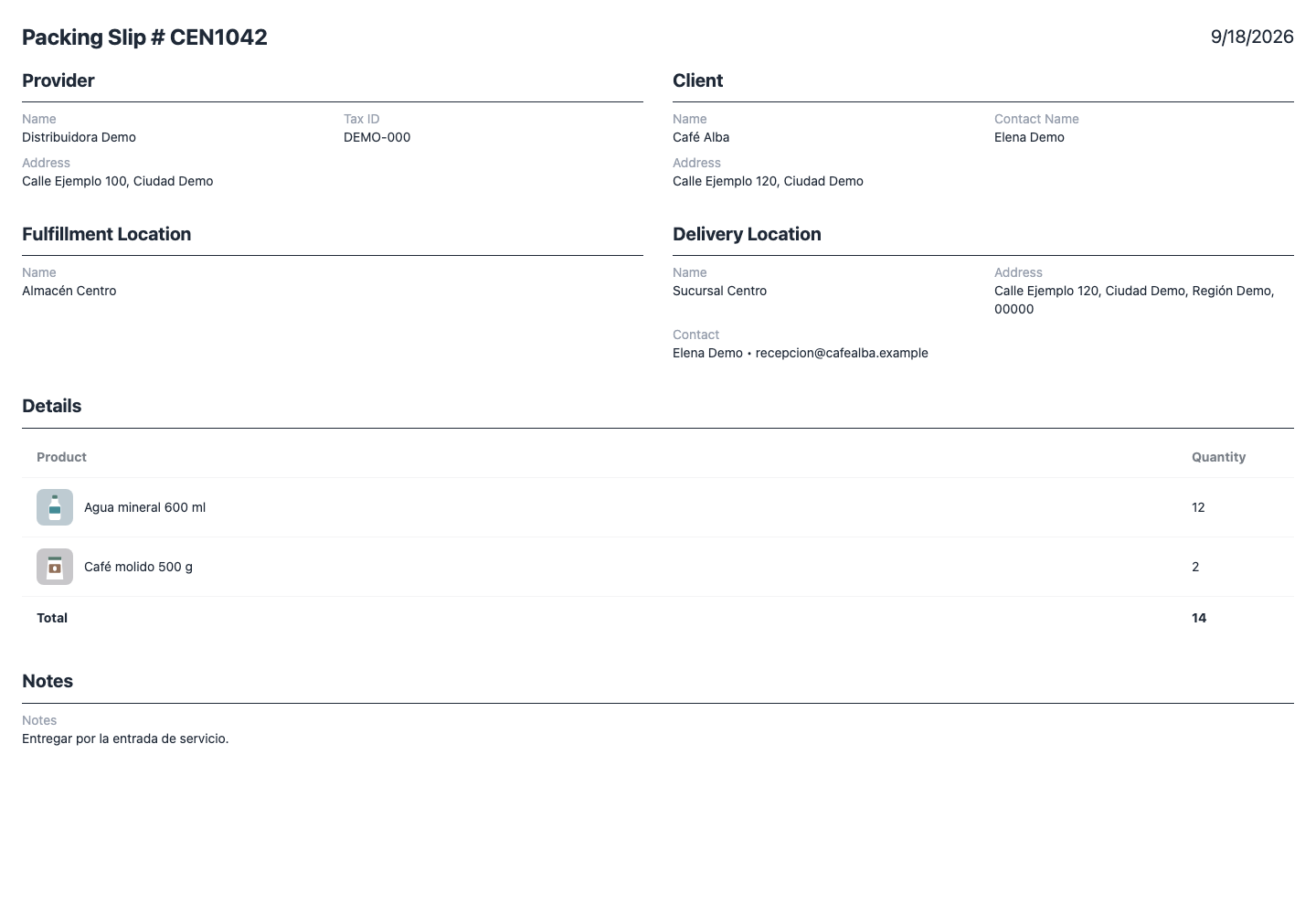
El identificador une directamente el Invoice code del almacén con el ID del pedido: CEN + 1042 forma CEN1042, y CENTRO- + 1042 forma CENTRO-1042. No es una secuencia de facturación independiente. La vista de impresión lee el código actual del almacén; cambiarlo puede modificar el identificador de un pedido anterior al reimprimirlo.
Mantén la identificación fiscal y la dirección del negocio en Settings, y el nombre, identificación fiscal y dirección del cliente en Clients. Revisa esos campos y el destino guardado del pedido en la vista de impresión antes de compartirla.
Exporta datos
| Pantalla | Contenido y alcance |
|---|---|
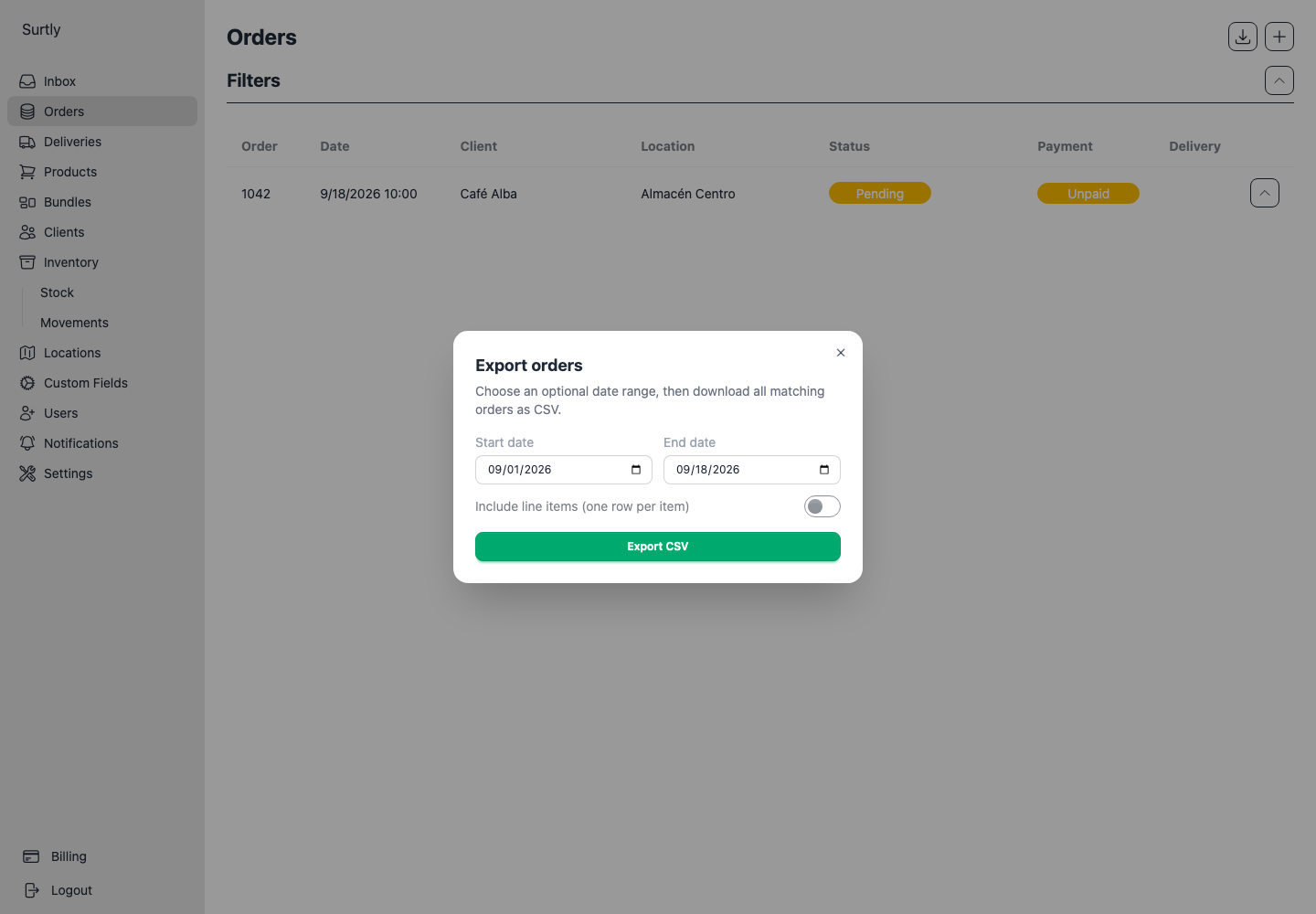
| Orders | Primero elige filtros de cliente, almacén, estado y pago en la lista Orders. En el diálogo de exportación elige fechas y si incluirás líneas de producto. |
| Clients | Descarga clientes coincidentes con campos personalizados y columnas de direcciones de entrega. Revisa los filtros de la lista. |
| Movements | Exporta las líneas de movimientos coincidentes. Revisa los filtros del historial. |
Las exportaciones recuperan las páginas coincidentes, no solo las filas visibles. Un cliente con varias direcciones puede tener columnas adicionales en el CSV. Revisa los encabezados antes de importarlo en otra herramienta.
Las plantillas de inventario son diferentes
Una plantilla CSV de inventario está diseñada para actualizar existencias y considera productos activos, almacenes activos y ubicaciones permitidas. No es una exportación general de todas las ubicaciones históricas.
Para exportaciones grandes, espera a que termine la descarga antes de pedir otra copia. Si faltan datos, revisa primero los filtros y las condiciones de inclusión.