 surtly
Administra tus clientes
Crea un cliente, comparte su enlace de compra y administra su estado.
Crea un cliente
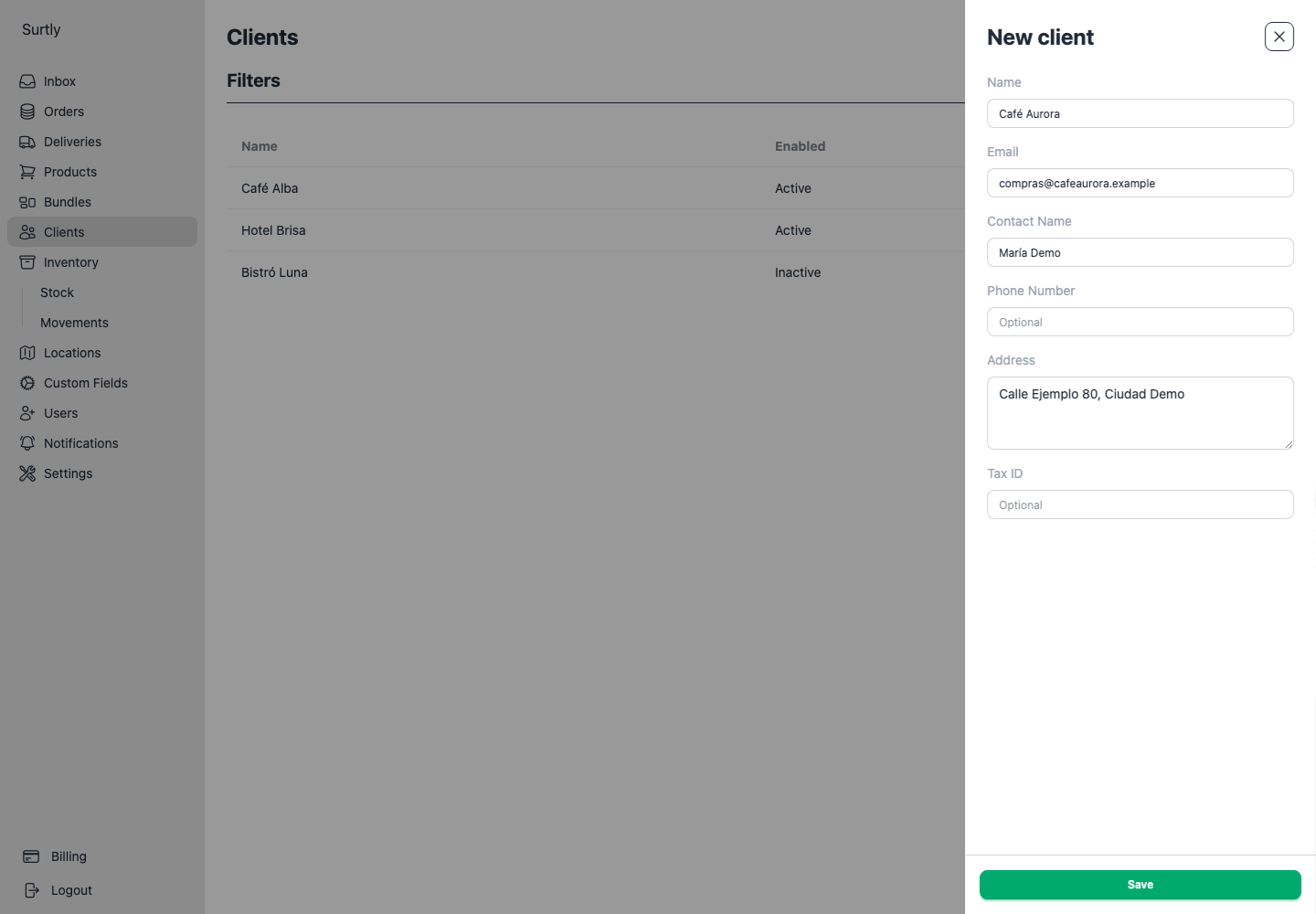
- Abre Clients y selecciona + en la esquina superior derecha.
- Captura Name (nombre) y Email (correo). Ambos son obligatorios.
- Agrega, si lo necesitas, contacto, teléfono, dirección, identificación fiscal y campos personalizados. El teléfono debe tener de 7 a 15 dígitos y puede comenzar con +.
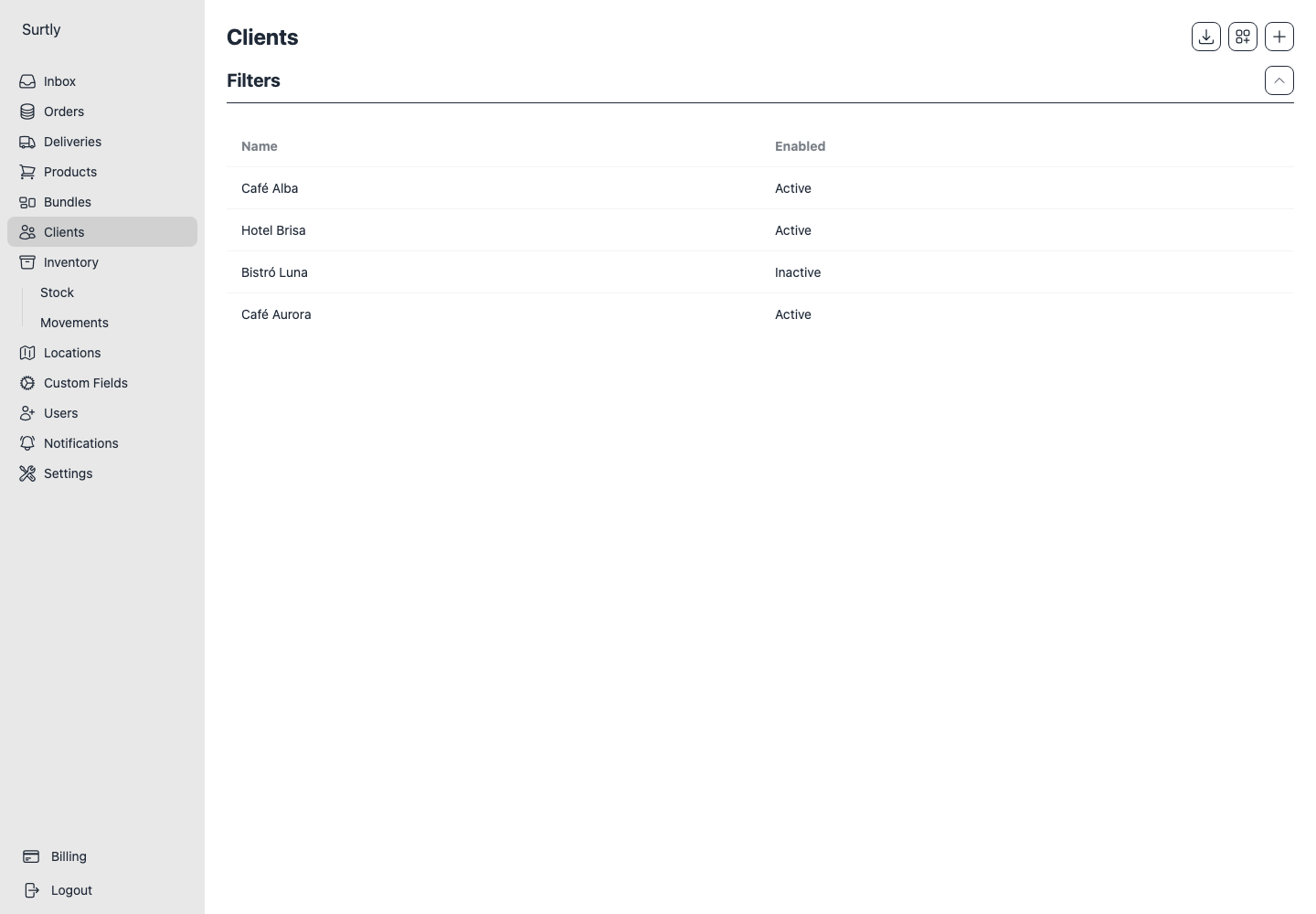
- Selecciona Save. El cliente nuevo aparecerá en la lista.
Encuentra y actualiza un cliente
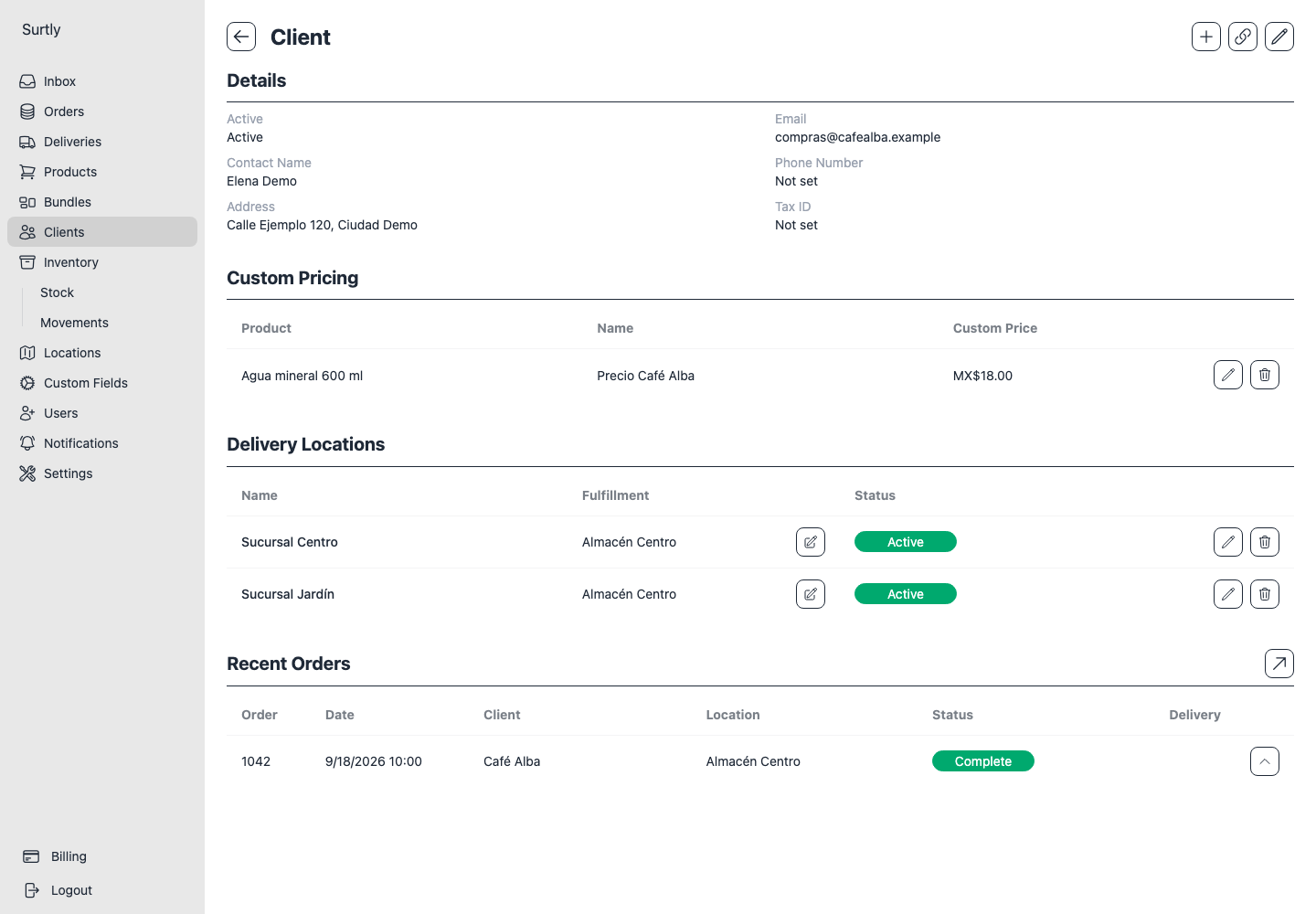
Filtra la lista por nombre, estado activo o los campos personalizados disponibles. Abre un cliente para editar sus datos y consultar sus pedidos recientes. Usa el enlace al historial para ver todos sus pedidos.
Comparte el enlace de compra
En el detalle del cliente, usa el control de enlace para copiar su URL de compra. Envíala por tu canal de comunicación habitual. Copiar el enlace no envía un mensaje desde Surtly.
Desactiva o reactiva
Edita la opción Active del cliente. Un cliente inactivo no puede crear pedidos nuevos; tu equipo tampoco puede crearlos en su nombre. Su historial permanece disponible. Reactívalo para reanudar los pedidos: los precios personalizados y los permisos de disponibilidad no anulan este estado.
Después configura las direcciones de entrega y el acceso a almacenes si los necesitas.
Si faltan registros esperados, revisa y limpia los filtros guardados de la lista. Una selección anterior puede seguir aplicándose al volver a la página.
Al compartir un enlace de pedido, recuerda que el cliente puede leer sus notas y descargar sus archivos. Consulta la visibilidad de notas y archivos.