 surtly
Actualiza inventario con CSV
Descarga una plantilla, revisa los cambios y actualiza las existencias.
Descarga y edita la plantilla
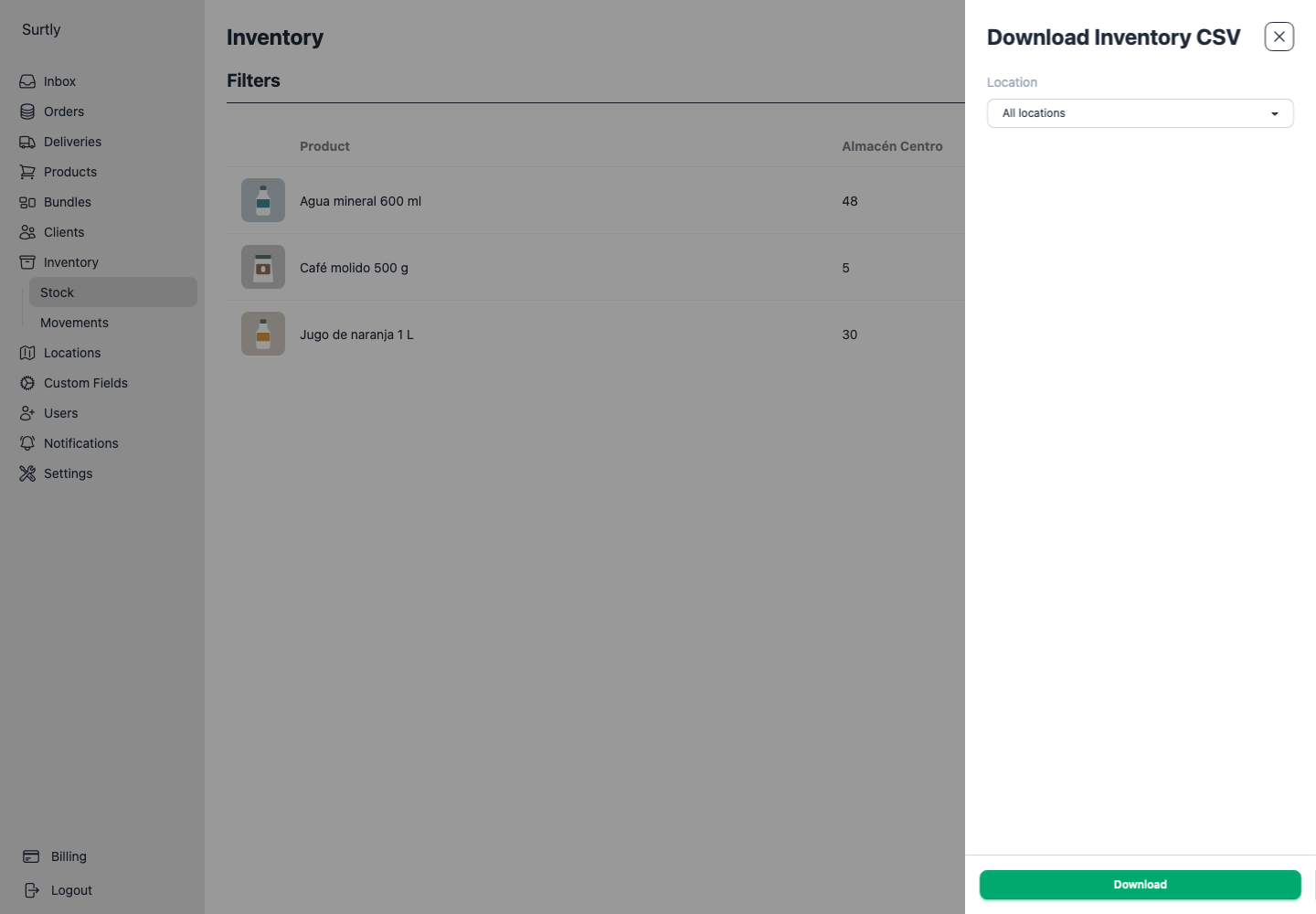
Abre Inventory → Stock y usa Download inventory CSV. Elige un almacén activo o todos los activos y descarga. La plantilla incluye productos activos permitidos en los almacenes según sus asignaciones.
Edita Quantity (Edit). Conserva las columnas de identificación para que cada fila siga apuntando al producto y almacén correctos. Captura cantidades enteras no negativas; deja una fila vacía para omitirla. Vacío no significa cero.
Conserva exactamente los encabezados obligatorios: product_id, location_id y Quantity (Edit). No cambies el encabezado de cantidad a quantity. Usa una sola fila con cantidad por combinación producto/almacén: las filas capturadas duplicadas se rechazan, no se suman.
Elige la operación
| Operación | Significado de Quantity (Edit) |
|---|---|
| In (Inbound) | Unidades que se agregarán. |
| Out (Outbound) | Unidades que se retirarán. |
| Adjust | Nueva existencia total, incluidas las unidades comprometidas. |
En Inbound y Outbound, cero no agrega ni retira unidades. En Adjust, cero es un objetivo explícito de existencia total y puede fallar si las unidades comprometidas dejarían el disponible en negativo.
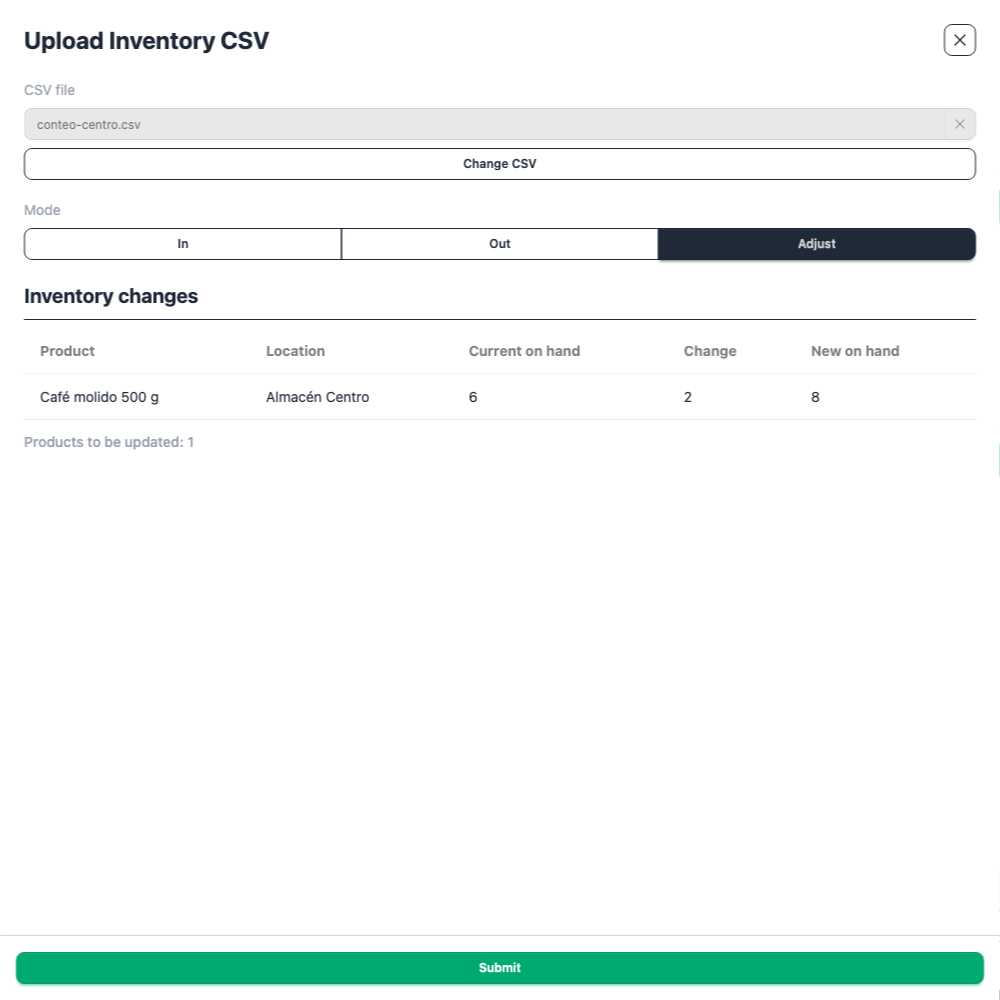
Ejemplo: Adjust frente a la tabla
Comienza con 5 disponibles + 1 comprometida = 6 en total.
- CSV Adjust a 8 crea un movimiento de +2: quedan 7 disponibles + 1 comprometida = 8 en total.
- Capturar 8 en la tabla crea un movimiento de +3: quedan 8 disponibles + 1 comprometida = 9 en total.
El CSV calcula el ajuste contra disponible más comprometido. Rechaza resultados con disponible negativo, incluso para productos que permiten pedidos sin existencias.
Revisa y aplica
- Elige Upload inventory CSV y selecciona la operación.
- Carga el archivo, elige Preview y revisa el resultado.
- Corrige errores por fila: productos o almacenes inactivos o desconocidos, combinaciones no permitidas, cantidades inválidas o existencias insuficientes.
- Usa Submit cuando la vista previa sea válida y tenga al menos una fila con cambios.
- Actualiza y revisa el inventario y los movimientos resultantes.
Si el inventario cambió después de la vista previa, genera una nueva antes de aplicar. Las actualizaciones se procesan por almacén. Después de un error de ejecución, revisa cuáles movimientos se completaron antes de reintentar; un lote fallido puede haber actualizado algunos almacenes.
Corrige una vista previa rechazada o desactualizada
Por ejemplo, se rechaza retirar 8 cafés si solo hay 5 disponibles. La unidad comprometida no cubre el faltante. Corrige la cantidad o el registro de inventario antes de volver a intentar.
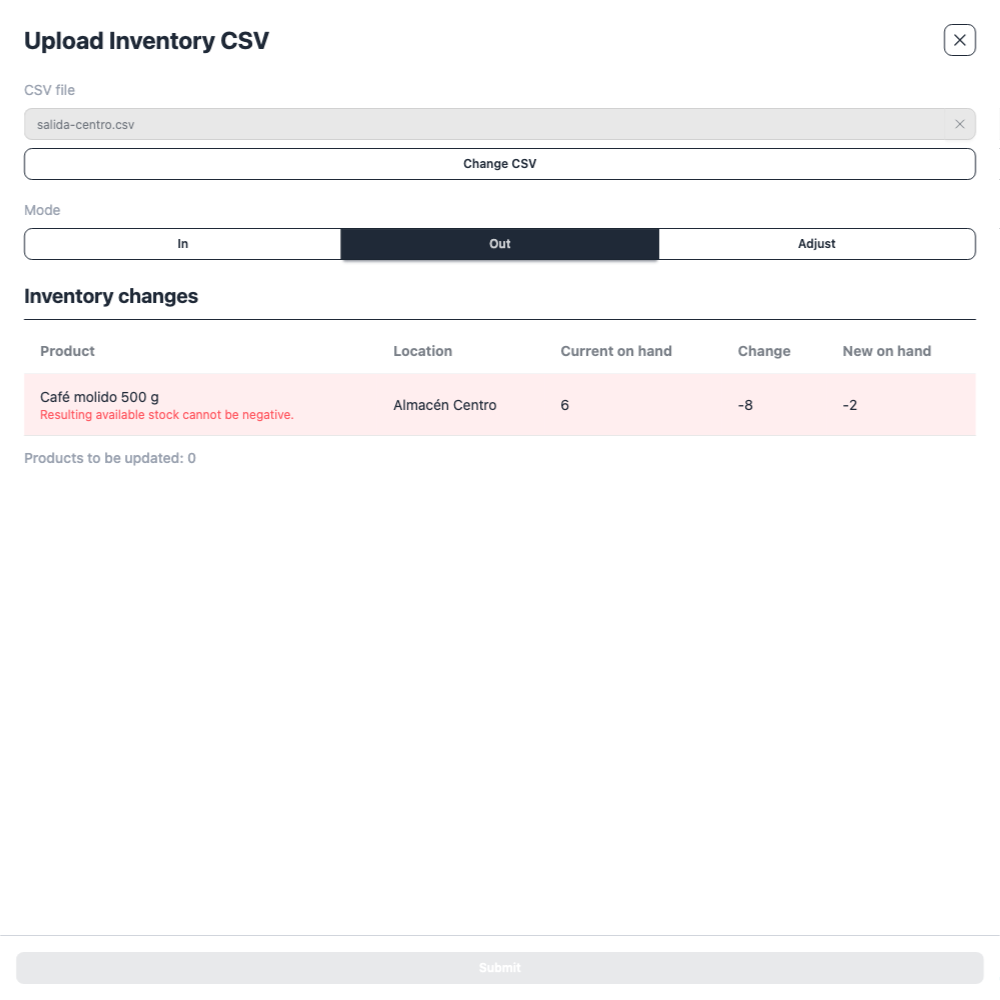
- Corrige los errores en el archivo y vuelve a seleccionar el archivo corregido; esto limpia la vista previa anterior.
- Para actualizar una vista previa desactualizada con el mismo archivo, pulsa de nuevo la operación deseada (In, Out o Adjust). Esto restablece Preview.
- Elige Preview, revisa cantidades y errores nuevos y solo entonces usa Submit.
Las filas omitidas no aparecen en la tabla de vista previa. Submit también permanece deshabilitado si no hay filas con cambios, aunque no existan errores. Revisa si hay cantidades vacías, ceros en Inbound/Outbound u objetivos Adjust que ya coincidan con las existencias totales.