 surtly
Crea paquetes de productos
Combina productos, aplica descuentos y ofrécelos a tus clientes.
Crea y ofrece un paquete
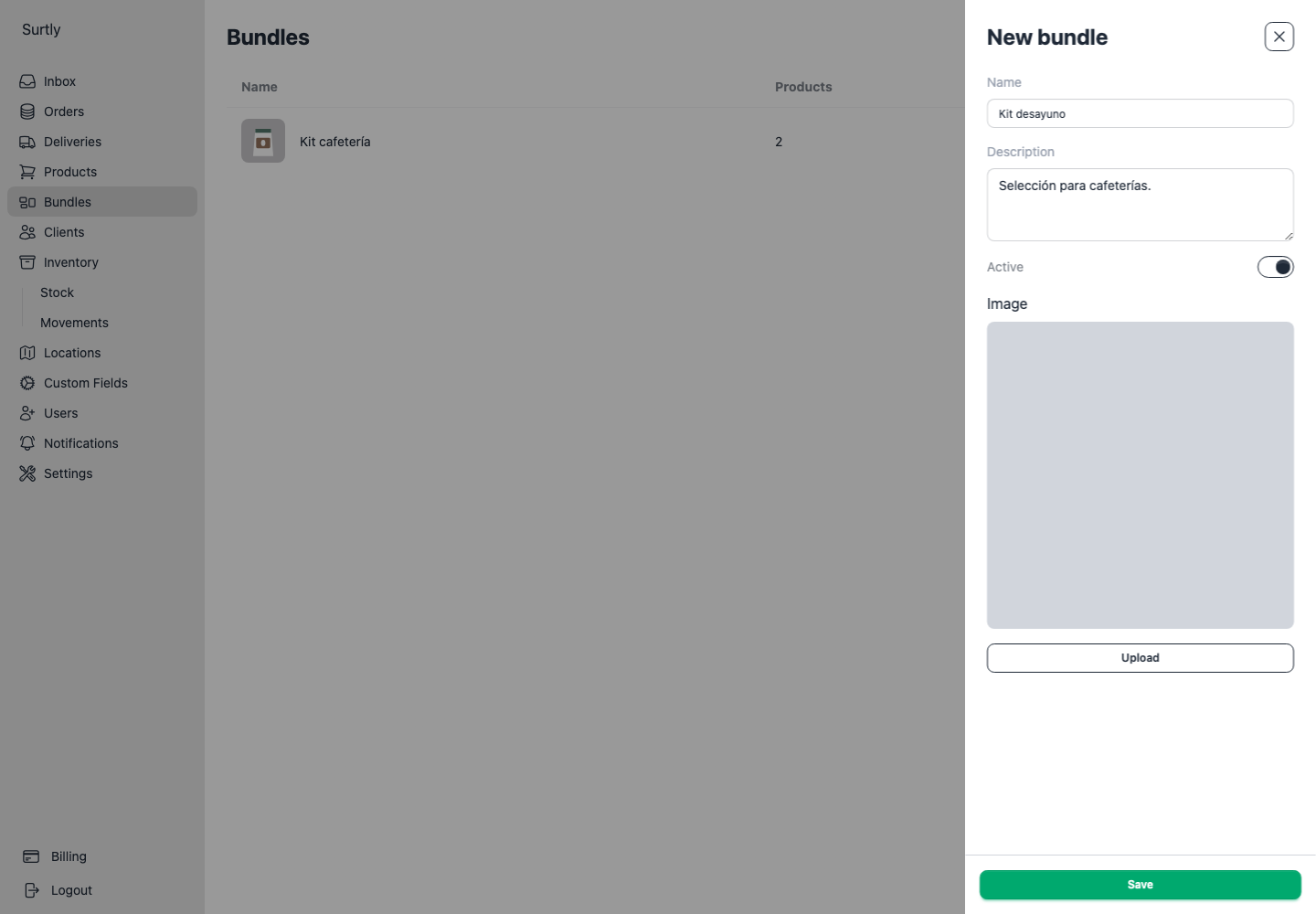
- Abre Bundles → +. Captura nombre, descripción, foto opcional (hasta 2 MB) y estado activo; después usa Save para guardar el paquete.
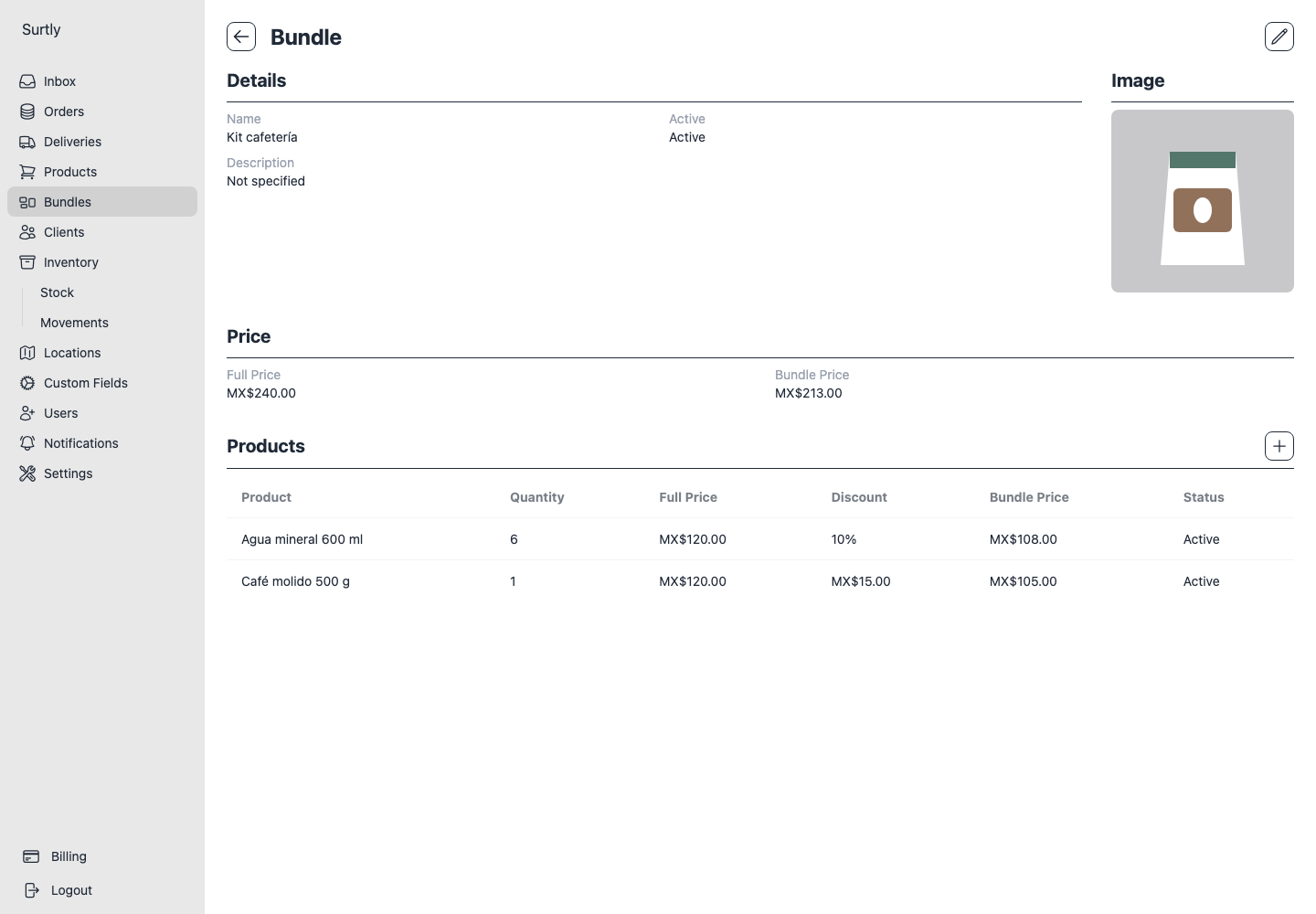
- Abre el paquete guardado. En Products, usa + para agregar un componente.
- Selecciona el producto, captura una cantidad entera, elige un descuento porcentual o fijo por unidad y guarda el componente. Repite por cada producto.
- Revisa las cantidades y el precio calculado antes de ofrecerlo a clientes.
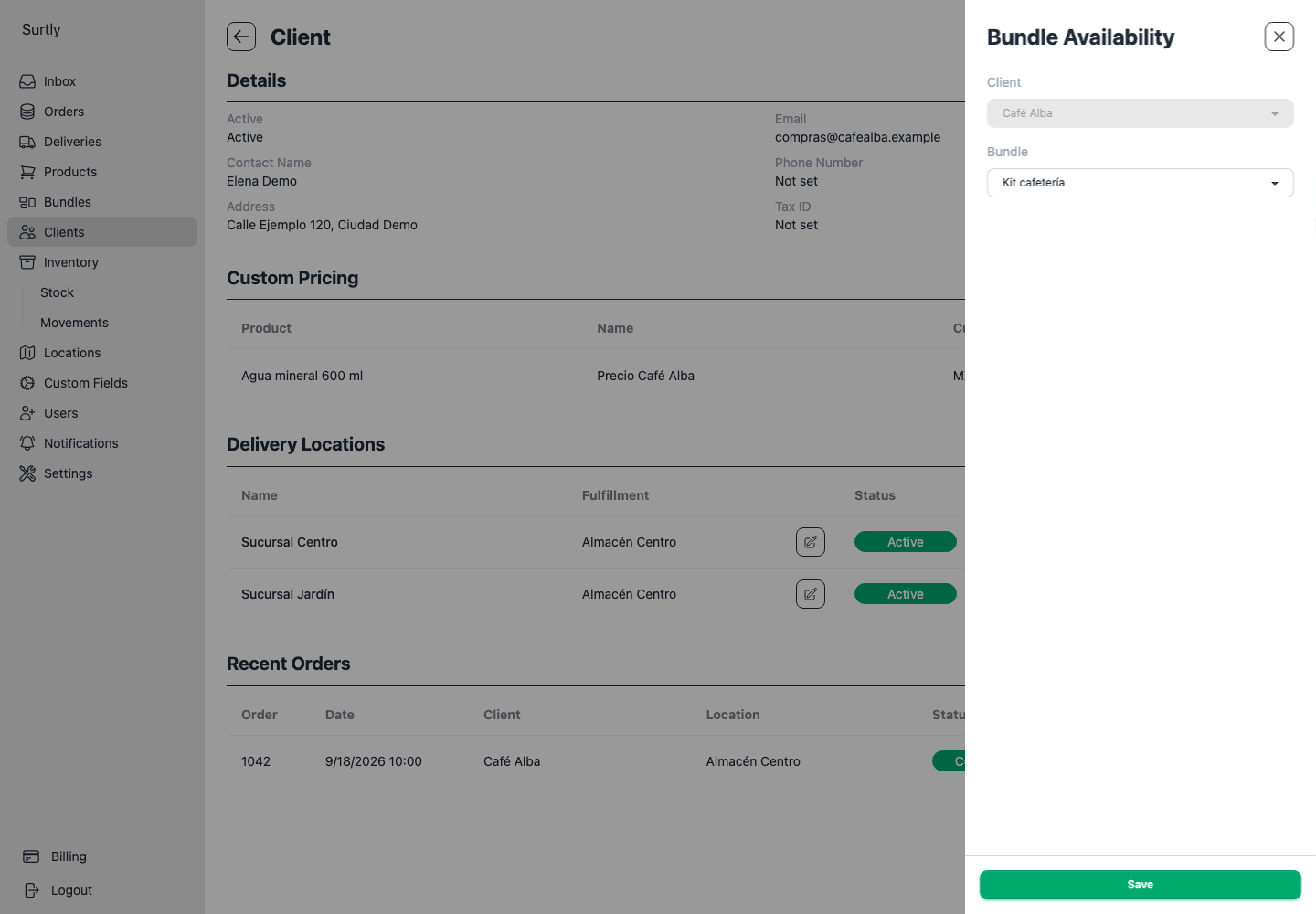
Ofrécelo desde Bundle Availability del cliente; usa + para la primera asignación. El paquete debe estar activo, asignado a ese cliente y tener componentes. Elimina la asignación para retirarlo de un cliente o archívalo para dejarlo inactivo.
Cómo funcionan los descuentos
Los descuentos del paquete usan el precio base unitario de cada componente. Se ignoran los precios personalizados y los esquemas por volumen de esos componentes.
El descuento fijo se resta por unidad del componente, no una sola vez del total del paquete. El descuento porcentual se redondea a centavos por unidad antes de multiplicarlo por la cantidad del componente y el número de paquetes. Los porcentajes van de 0 a 100 y el descuento no puede producir un precio negativo.
Por ejemplo, un componente con precio base de 10.00, dos unidades por paquete y 10% de descuento aporta 2 × 9.00 = 18.00 antes de impuestos. Un precio personalizado de 7.00 no cambia ese cálculo. Los precios futuros del paquete cambian si cambian los precios base de sus componentes.
Mantén un paquete
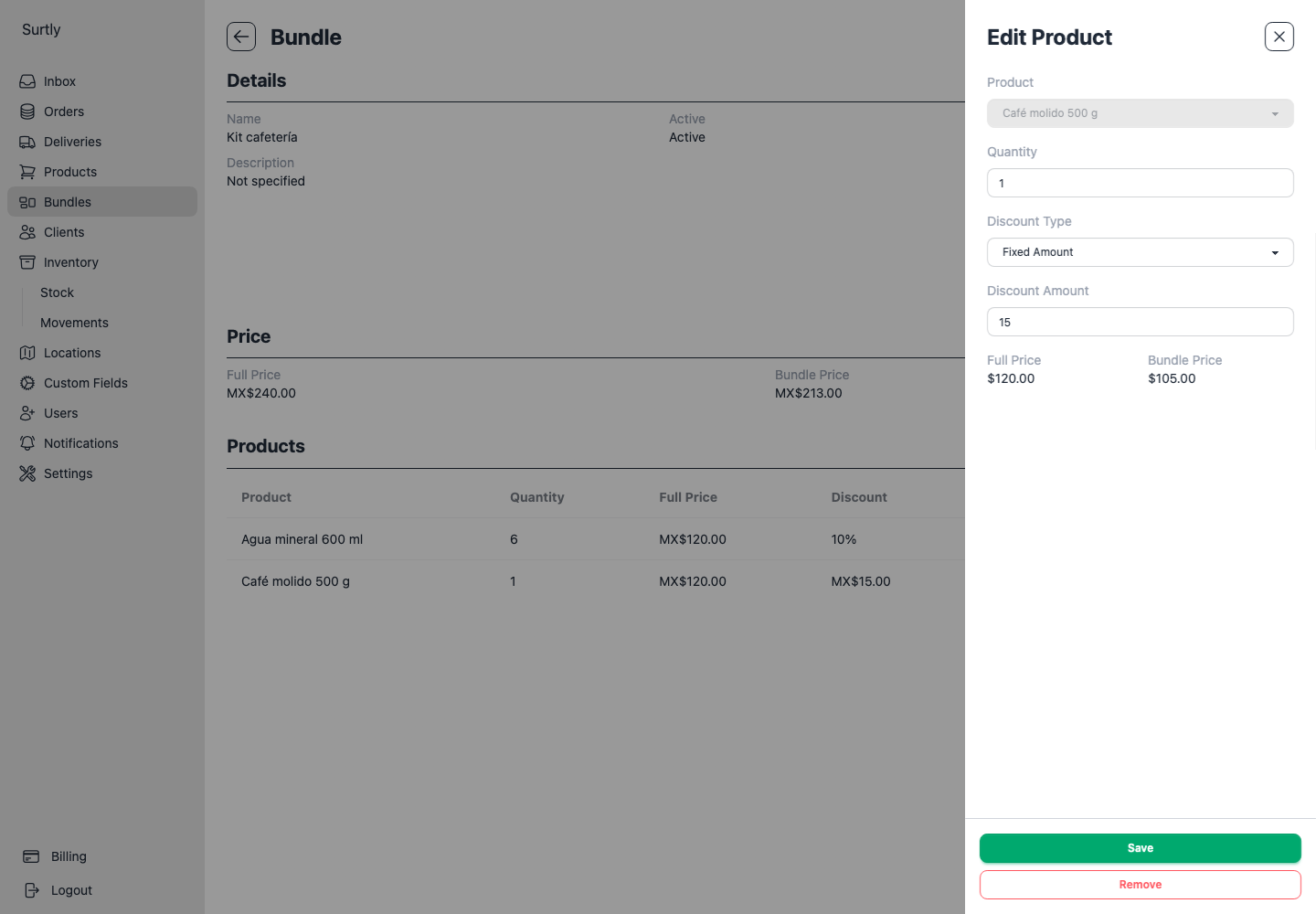
Abre la fila de un componente para editar su cantidad o descuento y guarda. Usa Remove para eliminarlo. La selección del producto está bloqueada durante la edición; elimina el componente y agrega otro para elegir un producto distinto.
Edita los datos del paquete para cambiar nombre o descripción, reemplazar o quitar su foto, o habilitar Active para reactivar un paquete archivado. Las fotos de reemplazo tienen el mismo límite de 2 MB. Revisa nuevamente los componentes y las asignaciones a clientes antes de ofrecerlo.
Revisa las existencias de los componentes
El paquete no tiene inventario separado. Su límite es la menor cantidad entera de paquetes que permiten los componentes sujetos a existencias. Si requiere 2 cafés y 3 aguas, y hay 5 cafés y 12 aguas disponibles, el límite es 2 paquetes. Los componentes que permiten pedidos sin existencias no imponen un límite; las restricciones de almacén siguen aplicando.
Los componentes cuentan para la cantidad y el peso del pedido. Los pedidos guardan líneas de producto, sin garantizar que se conserve la agrupación histórica del paquete.
Cuando un producto aparece directamente y dentro de un paquete, o en varios paquetes, sus cantidades se suman al enviar el pedido. Si la cantidad combinada supera el disponible en el almacén seleccionado, el pedido se rechaza, salvo que ese producto permita pedidos sin existencias.