 surtly
Café al mayoreo e insumos para franquicias
Combina un almacén público de café con insumos privados para tus franquicias.
La situación del negocio
Vendes café a clientes externos y abasteces a tus franquicias con vasos, tapas y productos de limpieza. Necesitas inventarios y accesos de compra separados, dentro de la misma cuenta de proveedor.
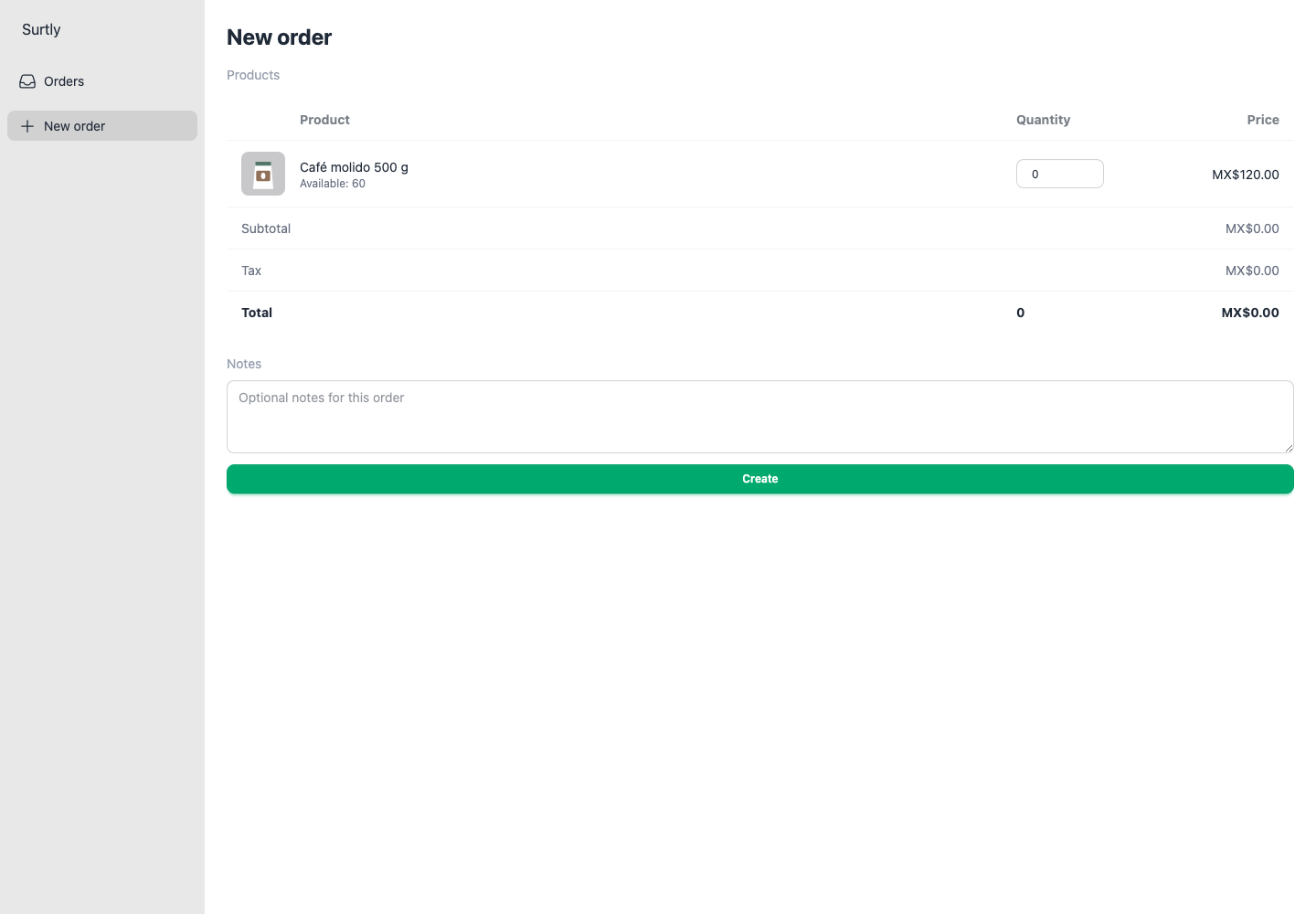
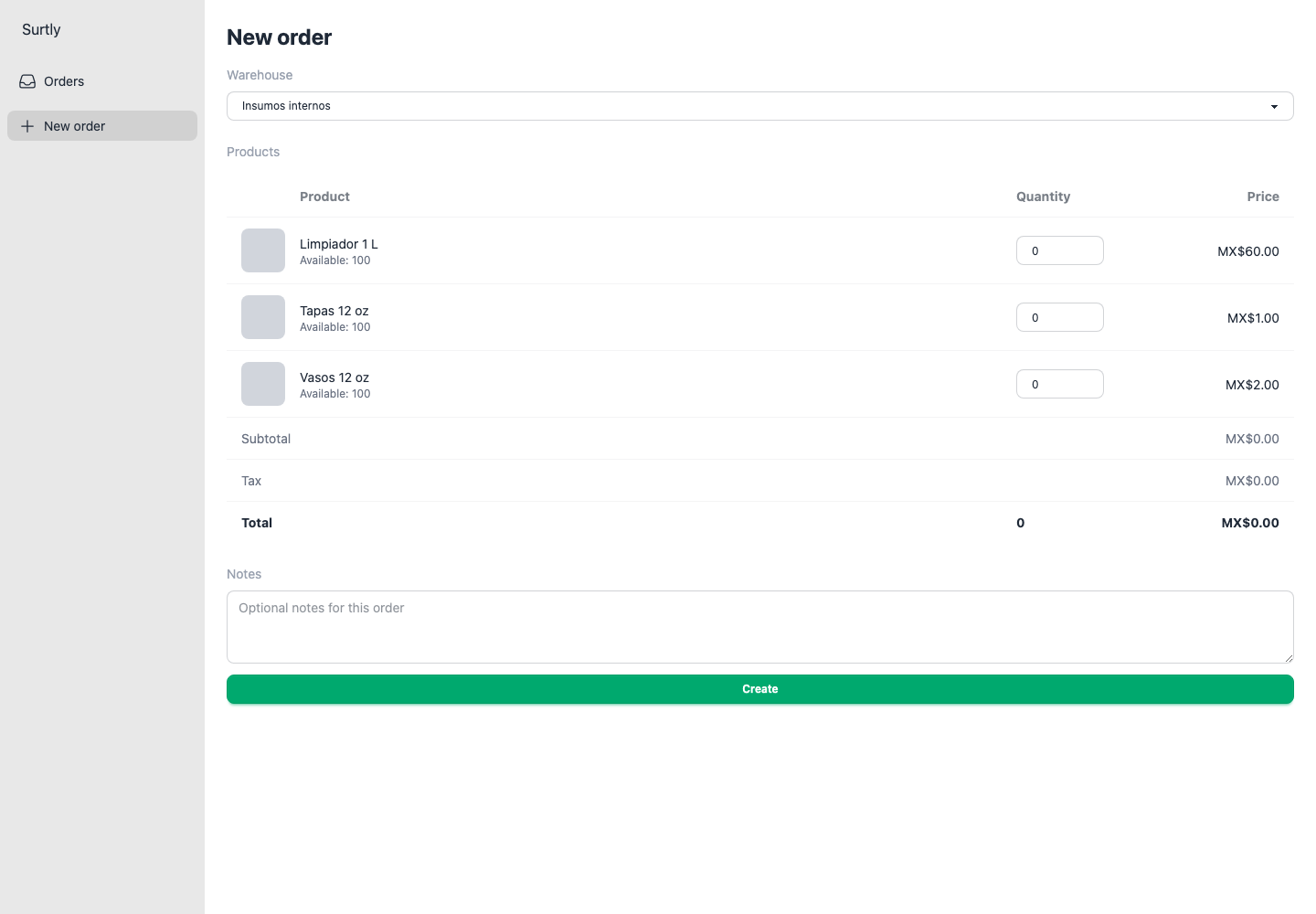
En este ejemplo, Café Alba es un cliente externo y Franquicia Jardín es una franquicia. Ambas relaciones de cliente están activas. Los almacenes de las capturas se llaman Café e Insumos internos.
| Cliente | Almacén de café | Almacén de insumos internos | Almacén inicial |
|---|---|---|---|
| Café Alba | Disponible | No disponible | Café |
| Franquicia Jardín | Disponible | Permiso explícito de acceso | Insumos internos |
Crea un almacén público y otro privado
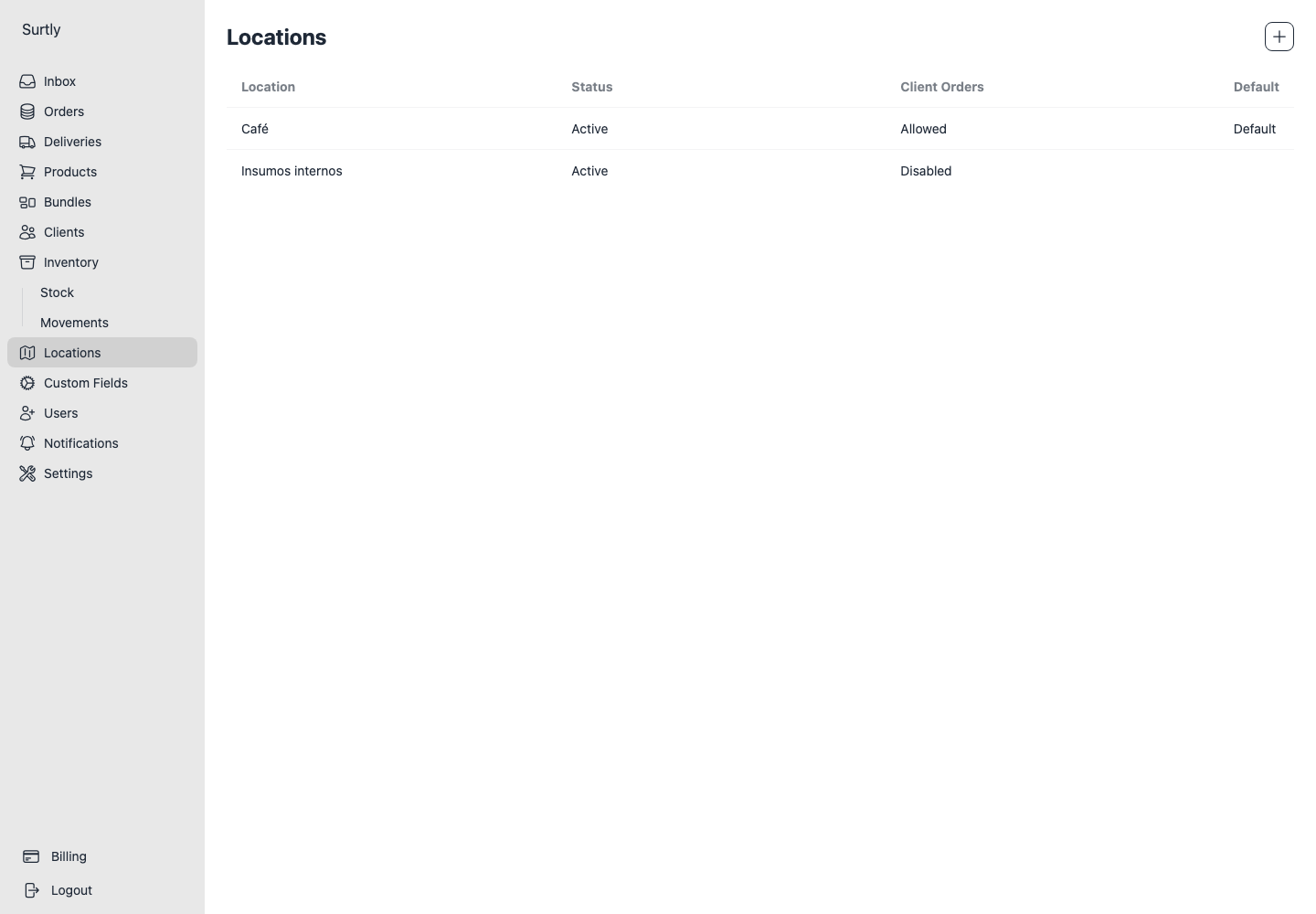
- Abre Locations → + y crea Café, con código de factura CAF y Allow Client Orders activado.
- Abre el almacén guardado y activa Default. Será el predeterminado del proveedor.
- Crea Insumos internos, con código INT y Allow Client Orders desactivado. Mantén activo el almacén.
Ambos almacenes pueden tener existencias. La configuración privada controla el acceso de los clientes, no si el almacén está operativo. Consulta la configuración de almacenes.
Restringe los productos a su almacén
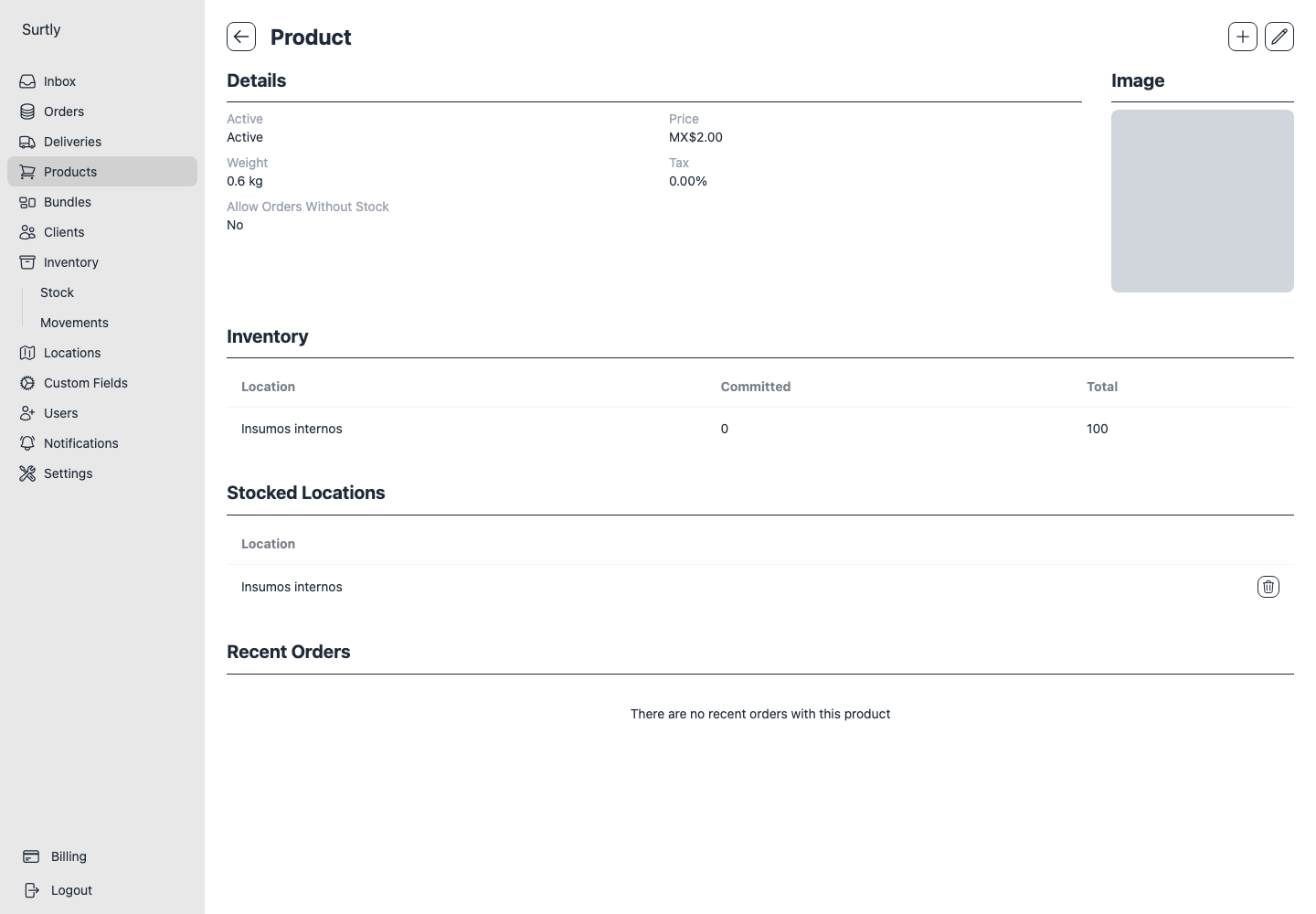
Crea los productos, abre cada uno y usa + → Stocked Location si todavía no aparece su sección Stocked Locations. Asigna los productos de café únicamente a Café y los vasos, tapas y productos de limpieza únicamente a Insumos internos.
Mantén activos estos productos. Esta configuración no necesita permisos de Custom Availability: el acceso al almacén y las ubicaciones permitidas del producto establecen las restricciones de compra. Deja Allow orders without stock desactivado para este ejemplo y registra las entradas de inventario en el almacén correspondiente.
Una lista vacía permite todos los almacenes
Registrar existencias en un almacén no equivale a restringir el producto a ese almacén. Configura Stocked Locations explícitamente. Quitar la última asignación vuelve a permitir todos los almacenes; no deshabilita el producto. Consulta las ubicaciones permitidas de producto.
Da acceso y un almacén predeterminado a la franquicia
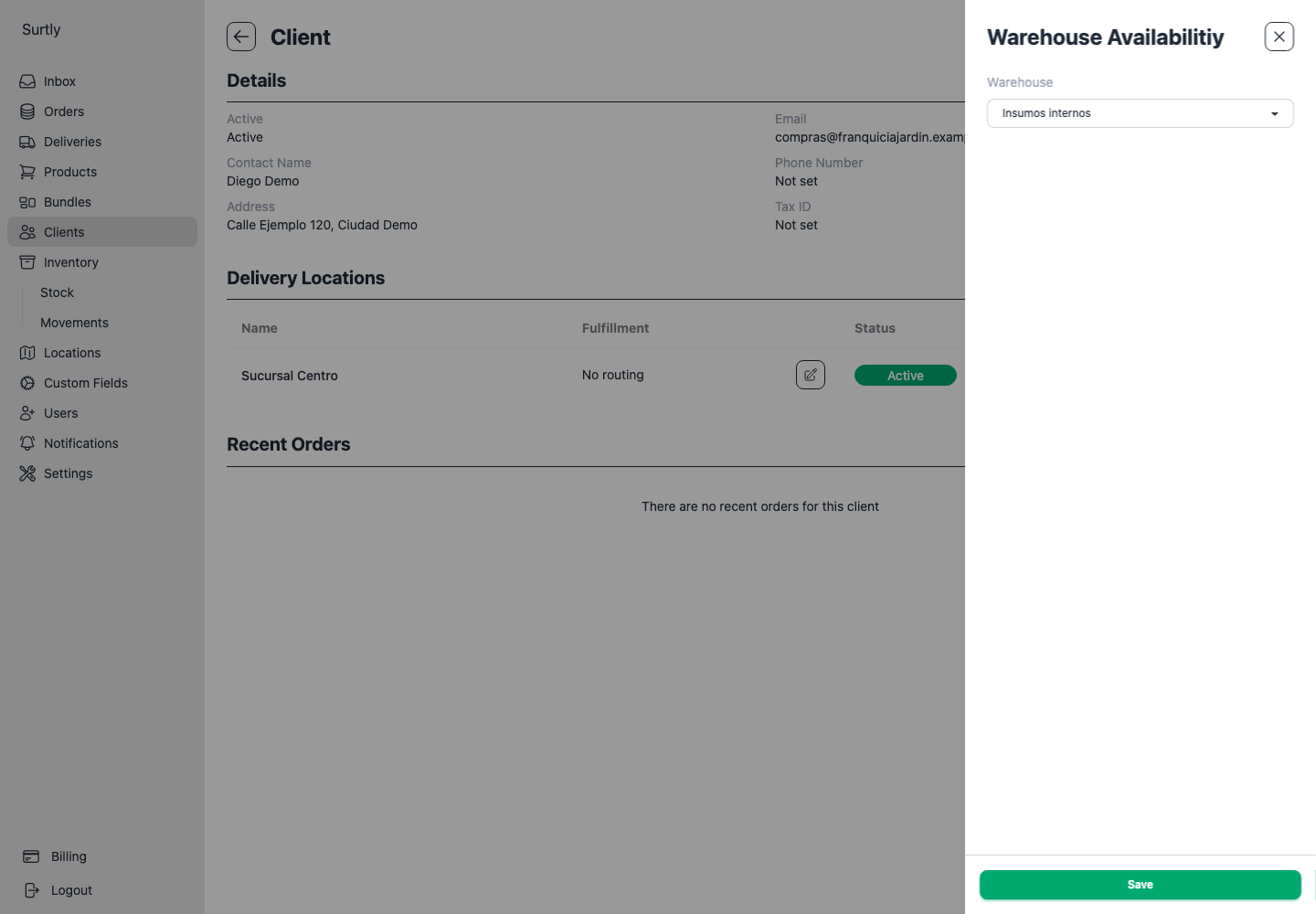
- Abre Clients → Franquicia Jardín → + → Warehouse Availability.
- Elige Insumos internos y guarda. Repite para cada franquicia que deba tener acceso.
- Edita el cliente de la franquicia, selecciona Insumos internos en Default Warehouse y guarda.
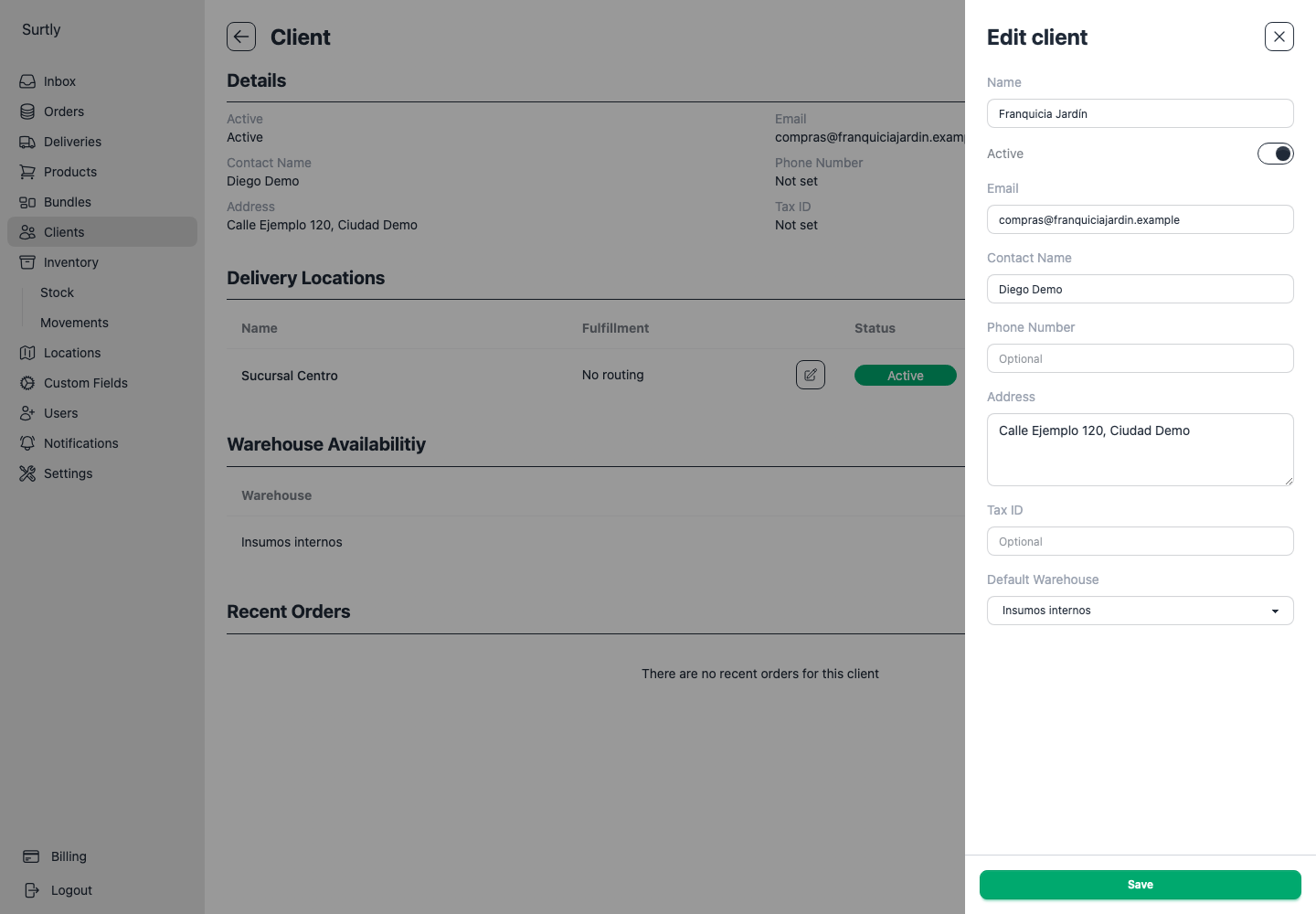
Para Café Alba, deja Provider public default warehouse como predeterminado y no otorgues acceso al almacén interno. En este ejemplo, las direcciones de entrega no tienen ruta de surtido. Una dirección con ruta tendría prioridad y bloquearía la elección de almacén; usa las rutas por dirección solo si buscas ese resultado.
Puedes agregar un campo Dropdown Client Type con valores External y Franchise para organizar a los clientes. Este campo personalizado sirve como etiqueta y filtro; no otorga acceso a almacenes automáticamente. La disponibilidad personalizada en lote otorga productos, no almacenes.
Verifica qué puede pedir cada cliente
Usa el enlace de compra de cada cliente para revisar el resultado antes de compartirlo. No envíes un pedido solo para comprobar la configuración. El personal del proveedor puede seleccionar almacenes privados explícitamente, por lo que un borrador creado por el personal no demuestra las restricciones del cliente.
| Comprobación | Resultado esperado con esta configuración y existencias positivas |
|---|---|
| Abre un pedido nuevo de Café Alba | Se ofrece café; los insumos y el almacén interno no están disponibles. |
| Abre un pedido nuevo de Franquicia Jardín | Insumos internos queda seleccionado y se ofrecen sus insumos. |
| Cambia Warehouse de la franquicia a Café | El café reemplaza la selección de insumos internos. Vuelve a capturar las cantidades después del cambio. |
Adapta la configuración
Si las franquicias no deben acceder al café, haz privado también Café y otorga a cada cliente solo el almacén correspondiente. Un almacén público está disponible para ambos grupos; un predeterminado de cliente no excluye el otro almacén. Al convertir un almacén público existente en privado, sigue los pasos para restaurar los predeterminados y las rutas afectados.
Cada pedido usa un solo almacén. Una franquicia que necesite café e insumos internos hace dos pedidos con esta configuración. Surtly no combina existencias ni divide un pedido entre los almacenes.
Elegir almacén no crea una lista de precios distinta. Usa precios por cliente o escalas por volumen asignadas si una franquicia paga otro precio. Para reservar productos a ciertos clientes dentro de un mismo almacén, consulta el catálogo selectivo con precios negociados.