 surtly
Surte sucursales desde distintos almacenes
Asigna los destinos de entrega de un cliente a diferentes almacenes de surtido.
La situación del negocio
Café Alba pide para dos sucursales. Sucursal Centro debe surtirse desde Almacén Centro y Sucursal Jardín desde Almacén Norte. Conserva un solo cliente con dos direcciones de entrega cuando ambas sucursales compartan su catálogo, precios y enlace de compra.
| Dirección de entrega | Almacén de surtido | Acceso en este ejemplo |
|---|---|---|
| Sucursal Centro | Almacén Centro | Público |
| Sucursal Jardín | Almacén Norte | Privado, con permiso explícito para Café Alba |
Si las sucursales necesitan precios negociados distintos o enlaces de compra administrados por separado, usa clientes independientes. Los precios personalizados y el almacén predeterminado pertenecen a la relación del cliente, no a cada dirección.
Prepara el acceso y el inventario
- Crea y activa ambos almacenes. Haz que Centro sea el predeterminado público del proveedor y Norte sea privado.
- Abre Café Alba y otorga Warehouse Availability para Norte. Guarda el permiso antes de configurar su ruta.
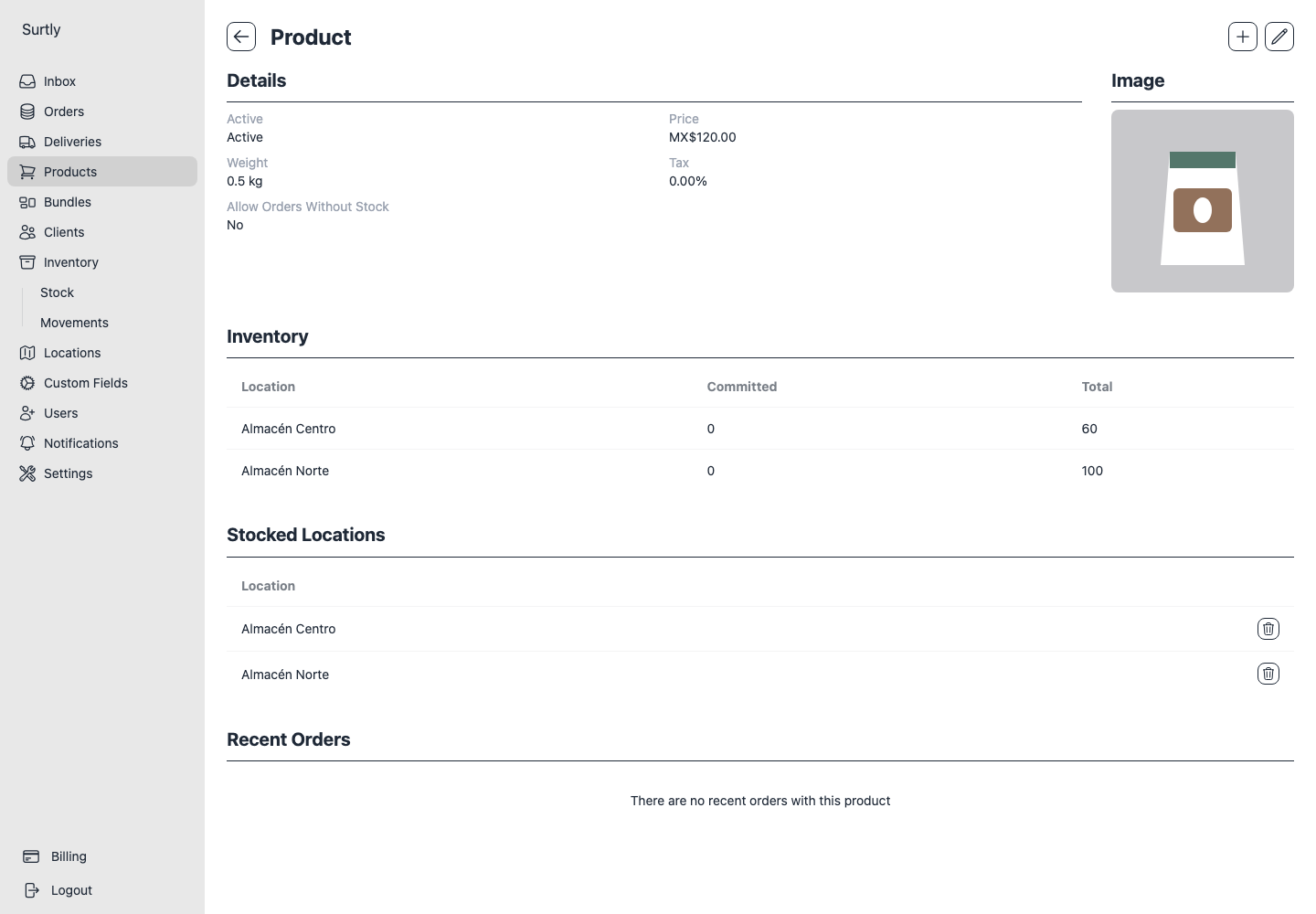
- Asigna los productos vendidos a ambas sucursales a los dos almacenes mediante Stocked Locations.
- Registra las existencias de cada almacén. Asignar un producto a Norte no mueve stock desde Centro.
Asigna las rutas de las dos direcciones
Abre Clients → Café Alba. Agrega Delivery Locations activas llamadas Sucursal Centro y Sucursal Jardín, con sus direcciones y contactos reales. En cada fila, usa el lápiz de la columna Fulfillment para elegir y guardar su almacén.
Deja Centro como Default Warehouse de Café Alba para pedidos sin ruta. Las rutas guardadas tienen prioridad sobre ese predeterminado cuando el cliente selecciona una sucursal.
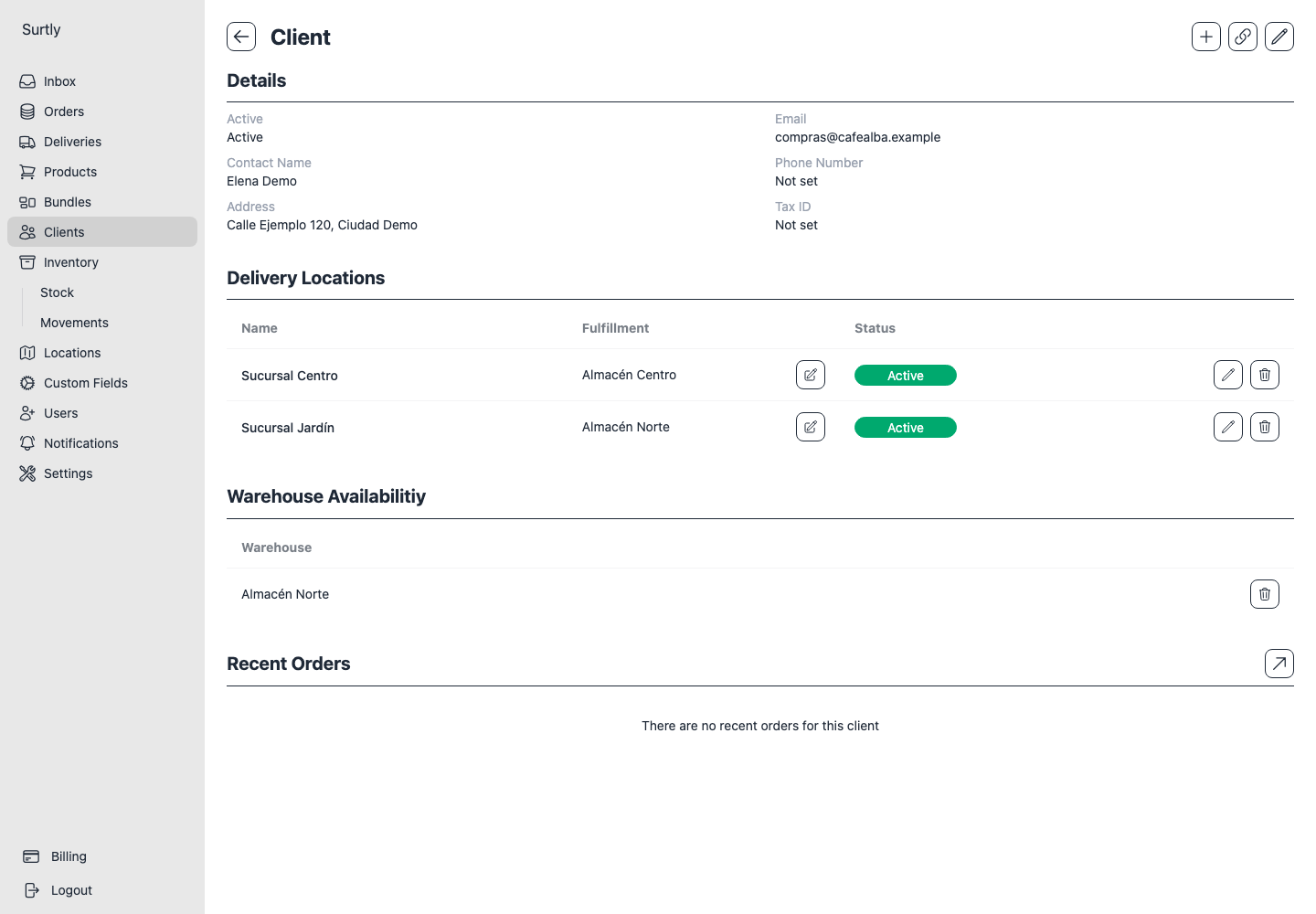
Consulta las rutas por dirección de entrega para los controles de edición y eliminación. Una ruta nunca otorga por sí sola acceso a un almacén privado.
Verifica el resultado del cliente
Abre el enlace de compra de Café Alba e inicia un pedido. Al haber dos direcciones activas, selecciona primero la sucursal de entrega.
| Selección | Resultado esperado |
|---|---|
| Sucursal Centro | Los productos usan existencias de Centro. La ruta bloquea la elección de almacén. |
| Sucursal Jardín | Los productos usan existencias de Norte, con prioridad sobre el predeterminado. La ruta bloquea la elección de almacén. |
| Un producto no tiene existencias disponibles en Norte | Con Allow orders without stock desactivado, no estará disponible ahí aunque Centro tenga stock. |
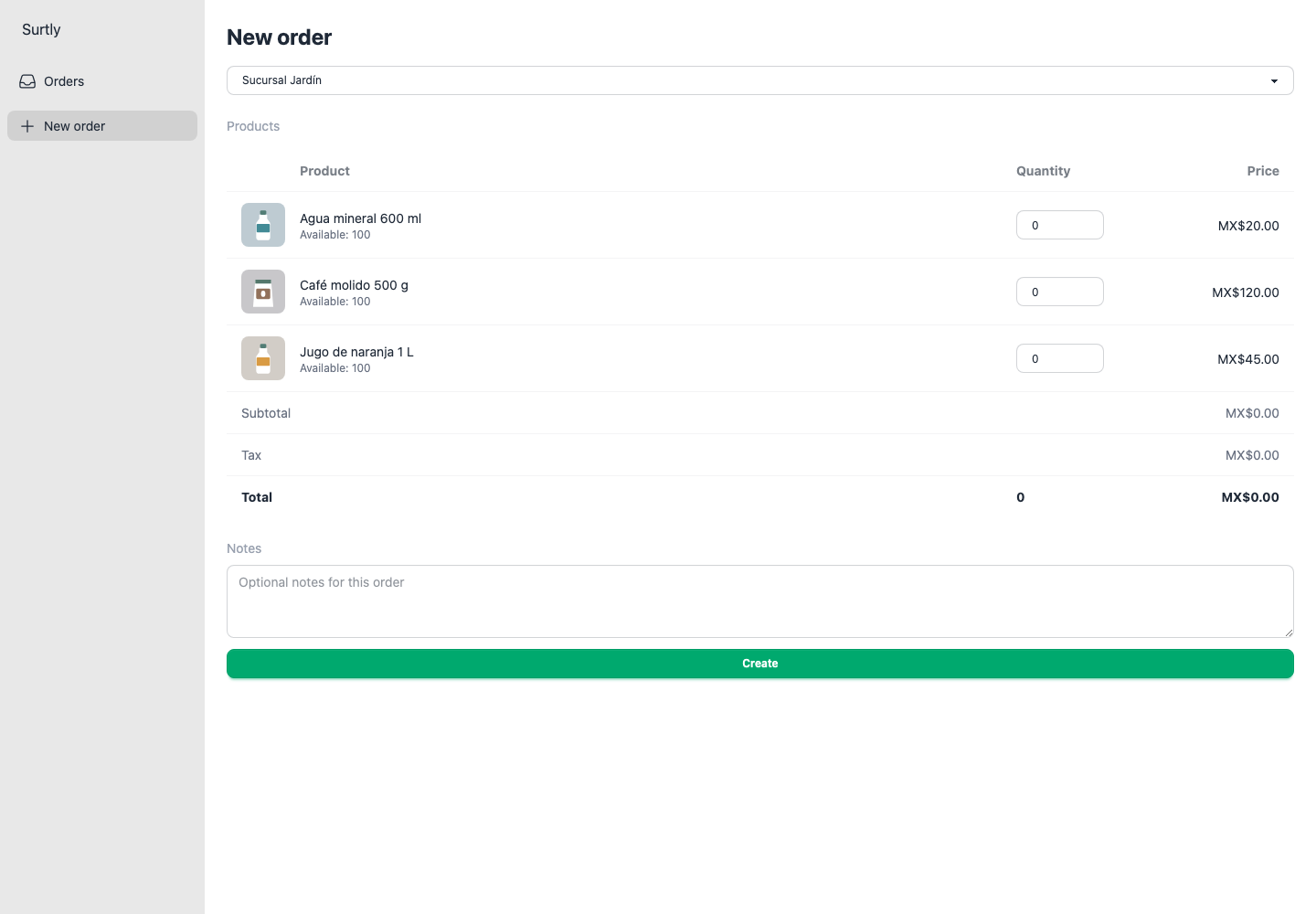
Haz esta comprobación desde el enlace del cliente: el personal puede elegir explícitamente otro almacén activo al crear un pedido. No envíes un pedido de prueba a menos que quieras generar un pedido real.
Mantén actualizadas las rutas
Un pedido tiene una dirección de entrega y un almacén. Crea pedidos separados para las dos sucursales. Surtly no combina sus existencias ni elige Centro automáticamente cuando Norte no tiene suficiente stock.
Antes de cerrar un almacén, reasigna o elimina sus rutas; las rutas impiden desactivarlo. Quitar acceso a un almacén privado elimina las rutas y predeterminados afectados de ese cliente. Volver a otorgar acceso no los restaura automáticamente.
Cambiar una ruta afecta la selección de pedidos futuros. Los pedidos guardados conservan una copia de su dirección de entrega; editar una dirección no reescribe pedidos anteriores. Consulta el mantenimiento de almacenes y el procesamiento de pedidos.